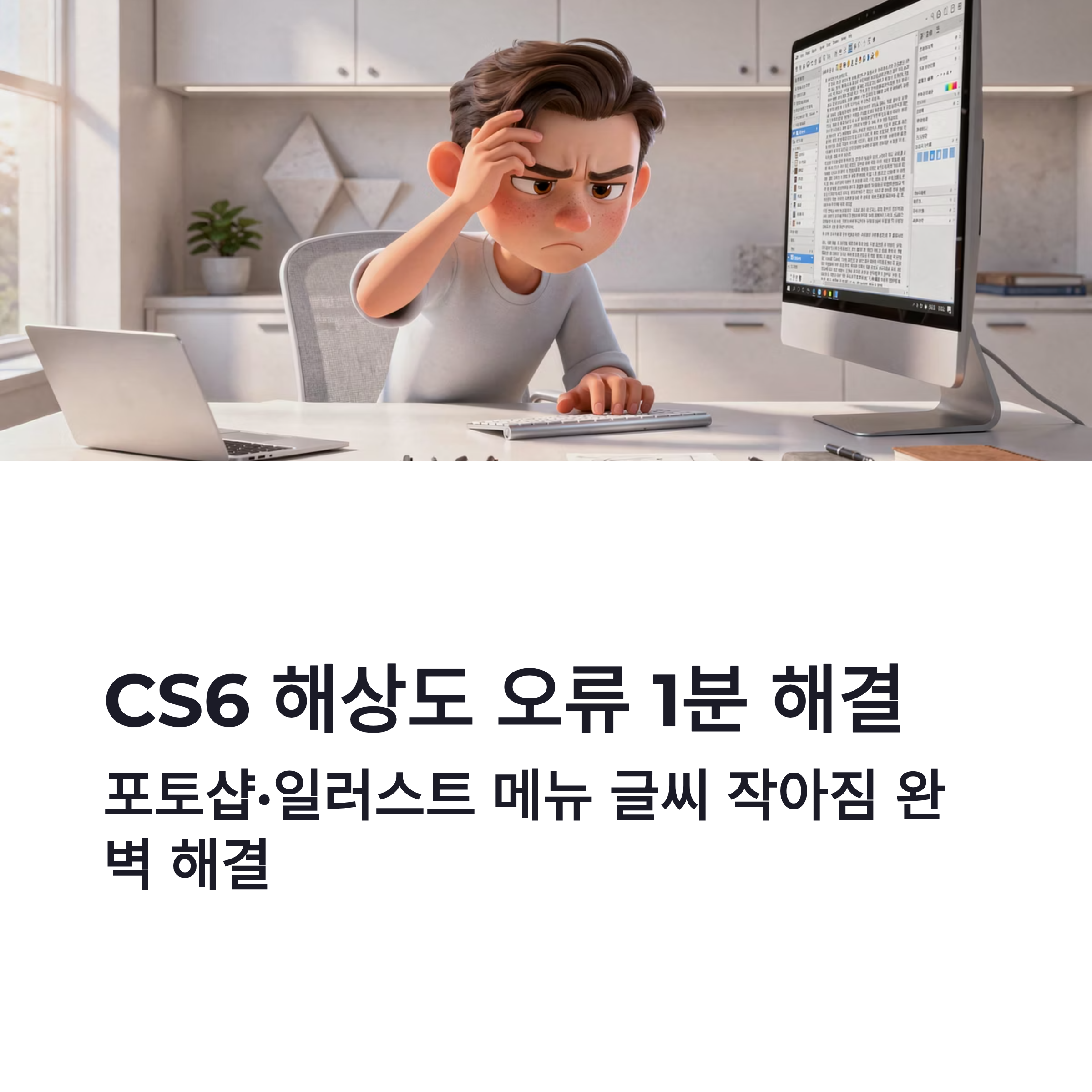
CS6 해상도 오류 원인과 포토샵 일러스트 메뉴 글씨 문제
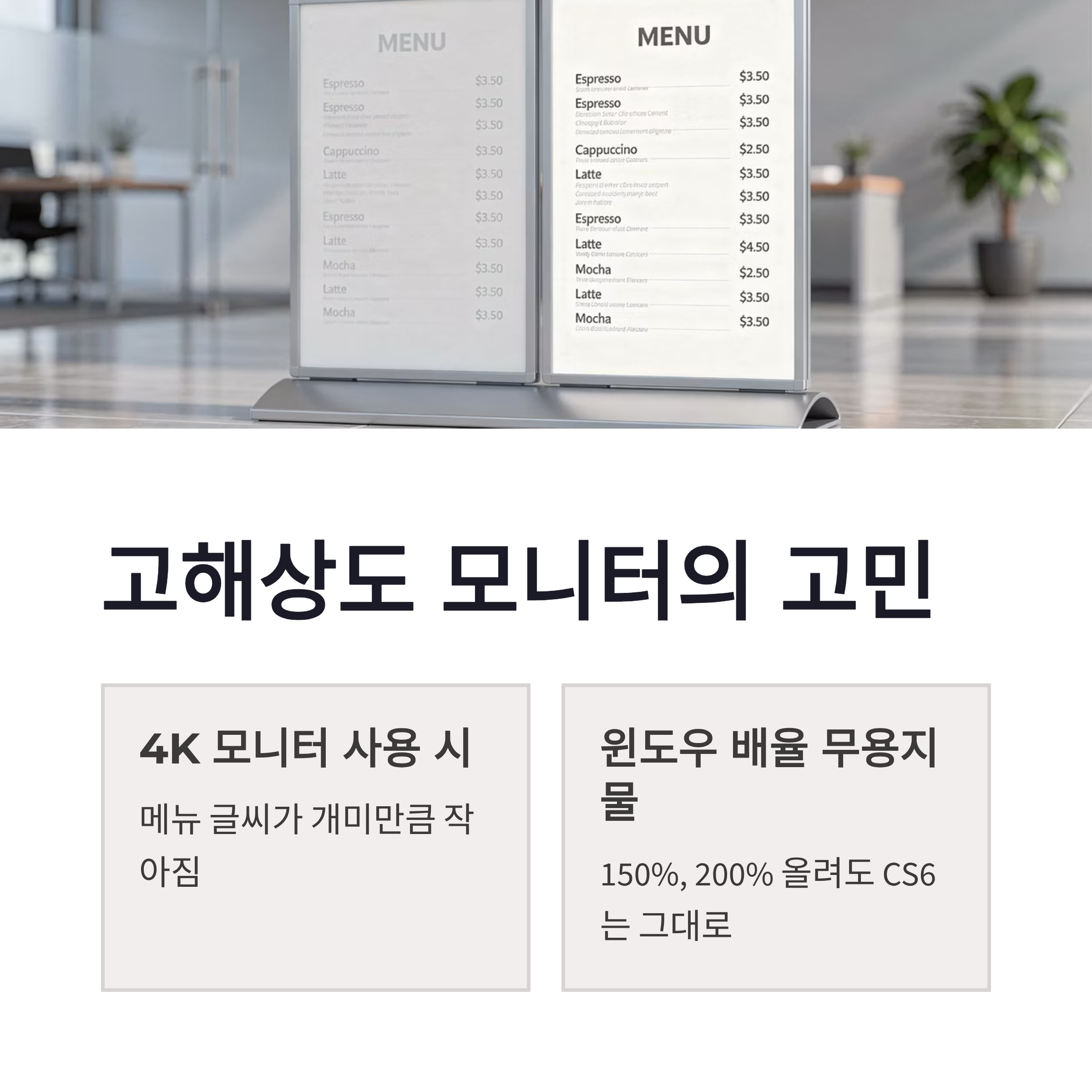
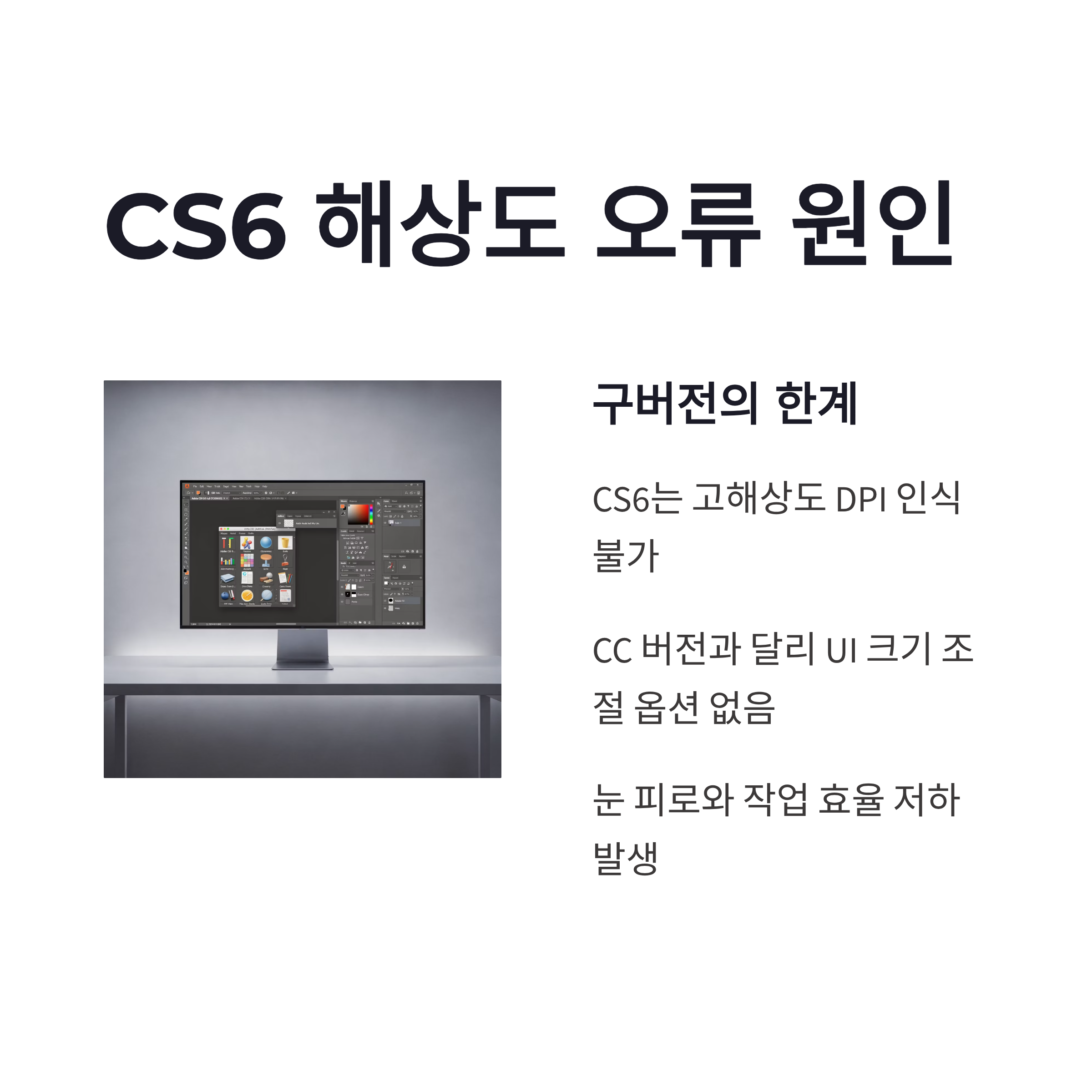
고해상도 모니터 쓰는 분들이라면 한 번쯤 CS6 해상도 오류 때문에 멘붕 와보셨을 거예요. 저도 4K 모니터 바꾸고 포토샵 켰다가 메뉴 글씨가 개미 눈물만 해서 진짜 당황했구요 ㅠㅠ 윈도우 배율을 150%, 200%로 올려도 포토샵 CS6, 일러스트 CS6 메뉴 글씨는 그대로더라구요. 이게 바로 CS6 해상도 오류의 핵심인데요. 구버전 CS6는 고해상도 DPI 인식을 제대로 못 해서 발생합니다. CC 버전은 UI 크기 조절 옵션이 있지만, CS6는 그런 거 없어서 더 답답했구요. CS6 해상도 오류는 눈 피로 + 작업 효율 저하까지 같이 옵니다. 이거 진짜 은근히 스트레스 큼다…
CS6 해상도 오류 해결을 위한 실행 파일 설정 방법
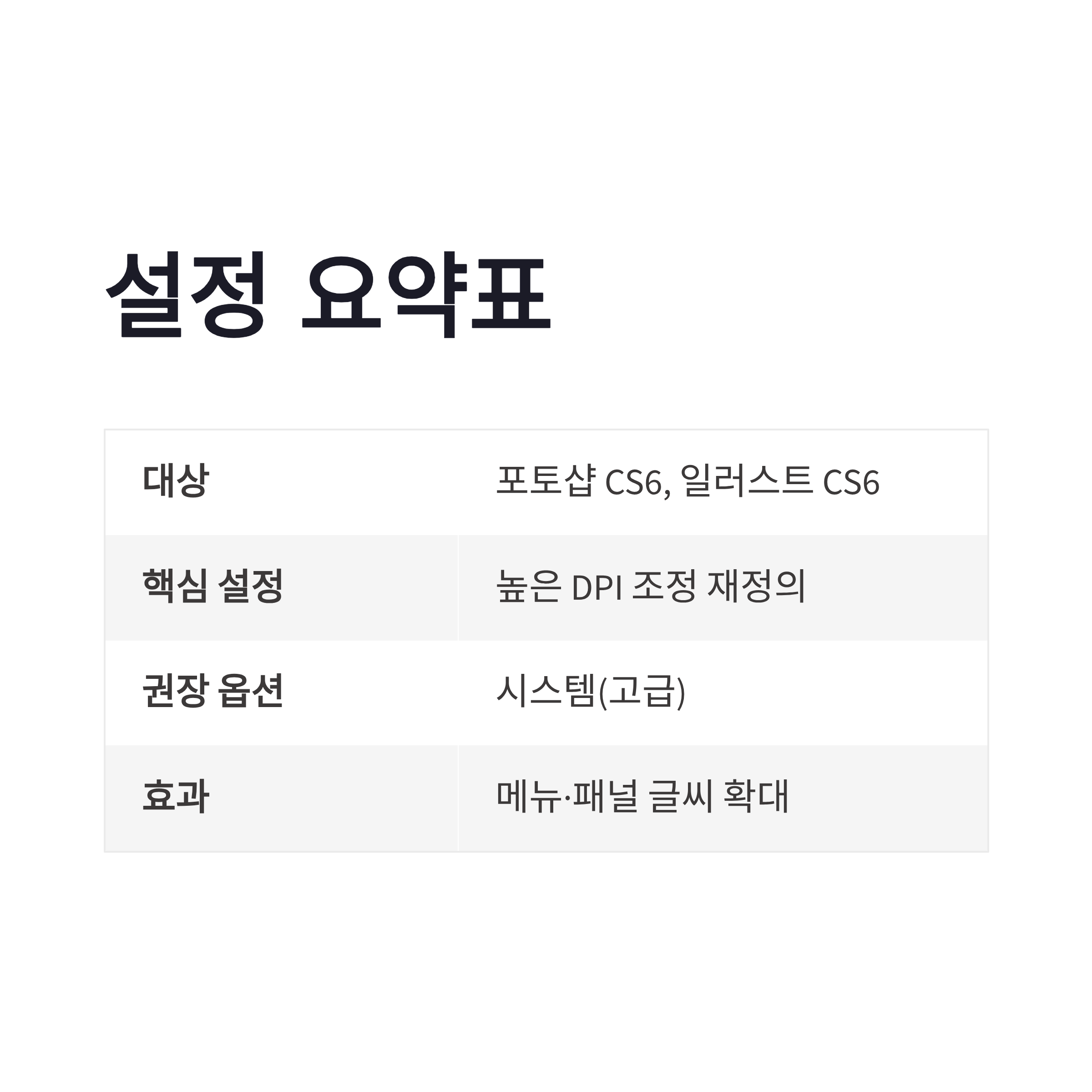
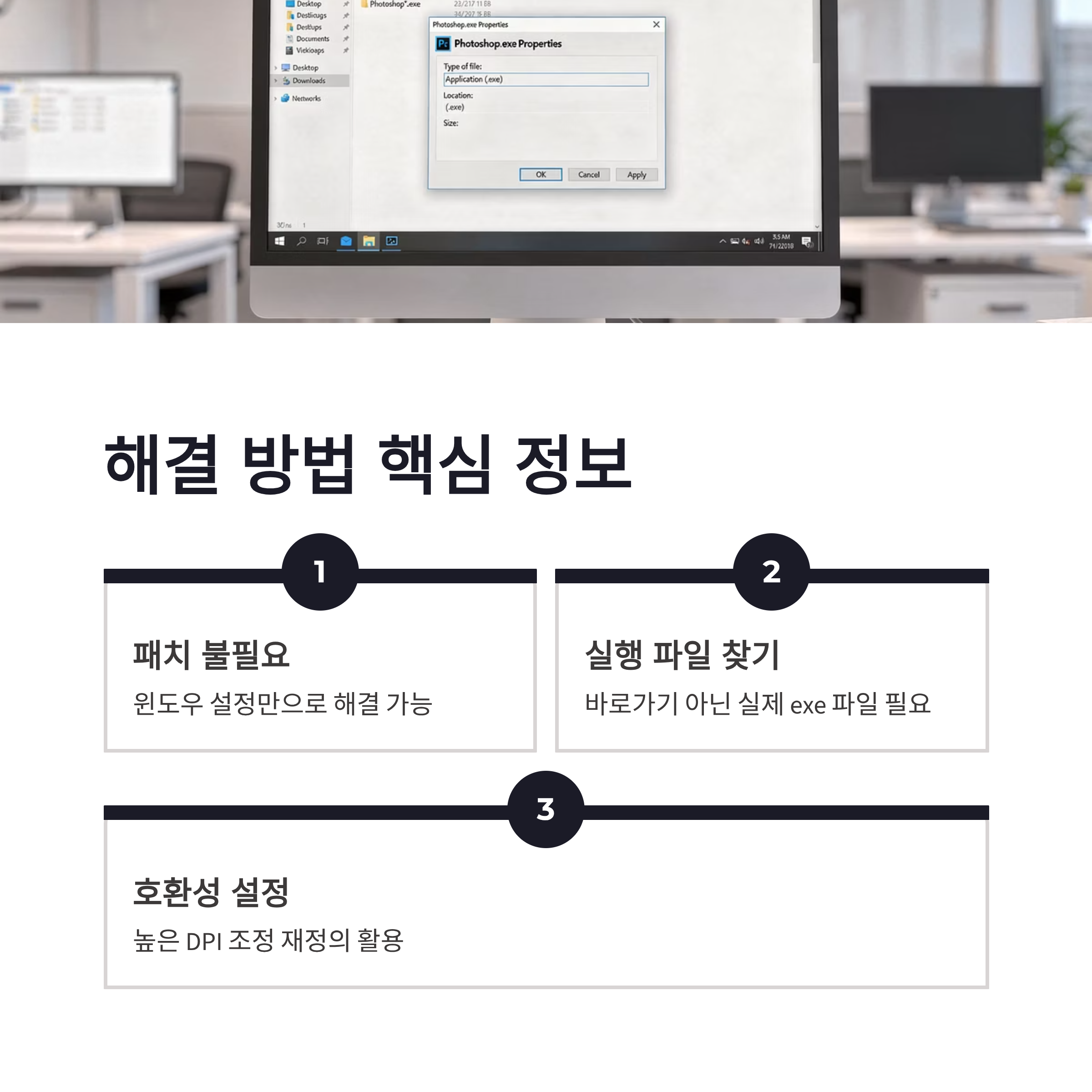
다행히 CS6 해상도 오류 해결은 패치나 프로그램 설치 없이 윈도우 설정만으로 가능했어요. 저도 반신반의했는데 효과 확실했구요. 아래는 제가 직접 적용한 방식입니다.
| 항목 | 내용 |
|---|---|
| 대상 | 포토샵 CS6, 일러스트 CS6 |
| 핵심 설정 | 높은 DPI 조정 재정의 |
| 권장 옵션 | 시스템(고급) |
| 효과 | 메뉴·패널 글씨 확대 |
방법은 간단합니다. 포토샵 또는 일러스트 실제 exe 파일을 찾아서 속성으로 들어가야 해요. 바로가기 말고 설치 폴더 안에 있는 Photoshop.exe, Illustrator.exe 기준입니다. 속성 → 호환성 → 높은 DPI 설정 변경으로 이동한 다음 높은 DPI 조정 재정의 체크하고 시스템(고급)으로 설정하면 끝이에요. 이 한 번으로 CS6 해상도 오류가 싹 정리됐습니다 ㅎㅎ
2026년 기준 CS6 해상도 오류 적용 후기와 장단점
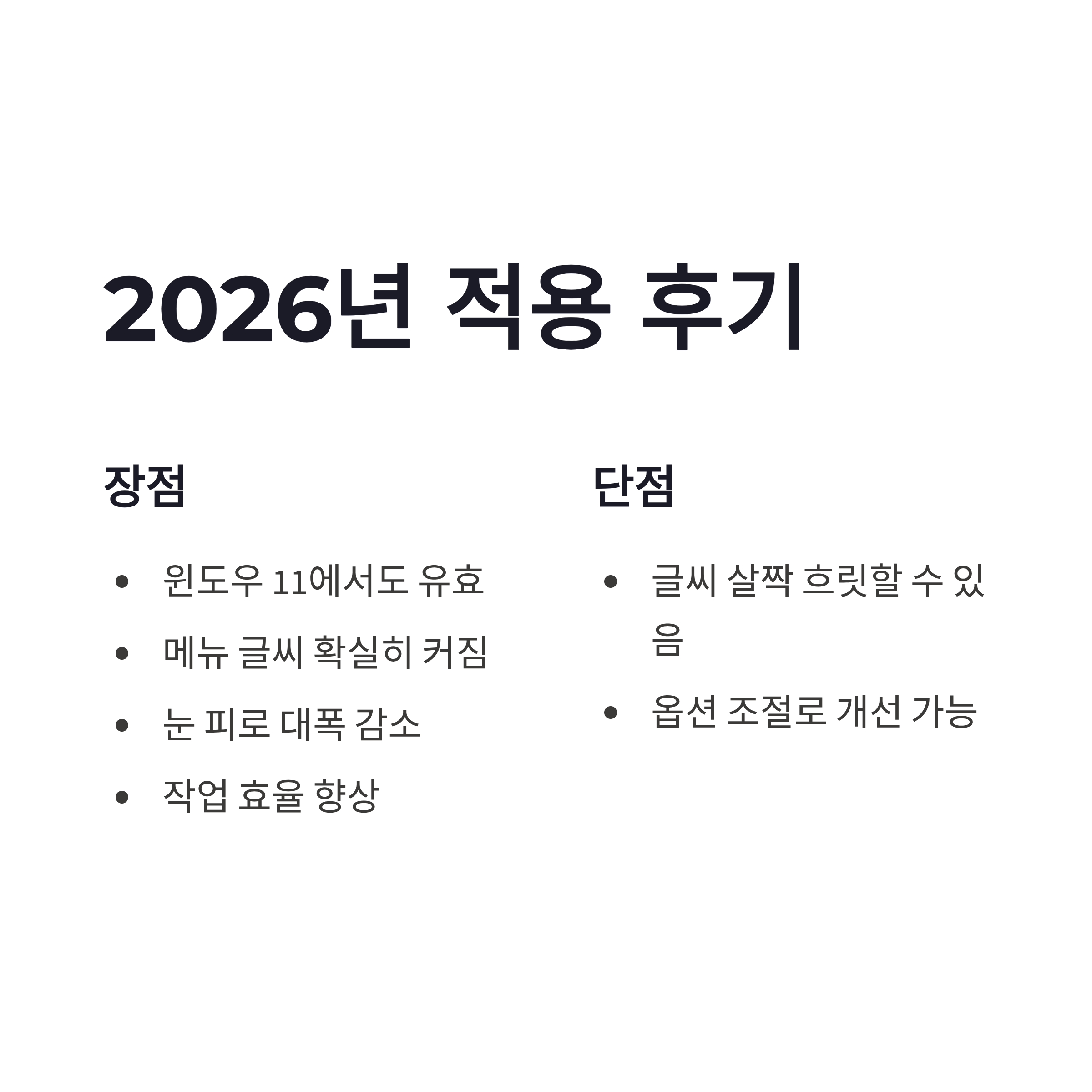
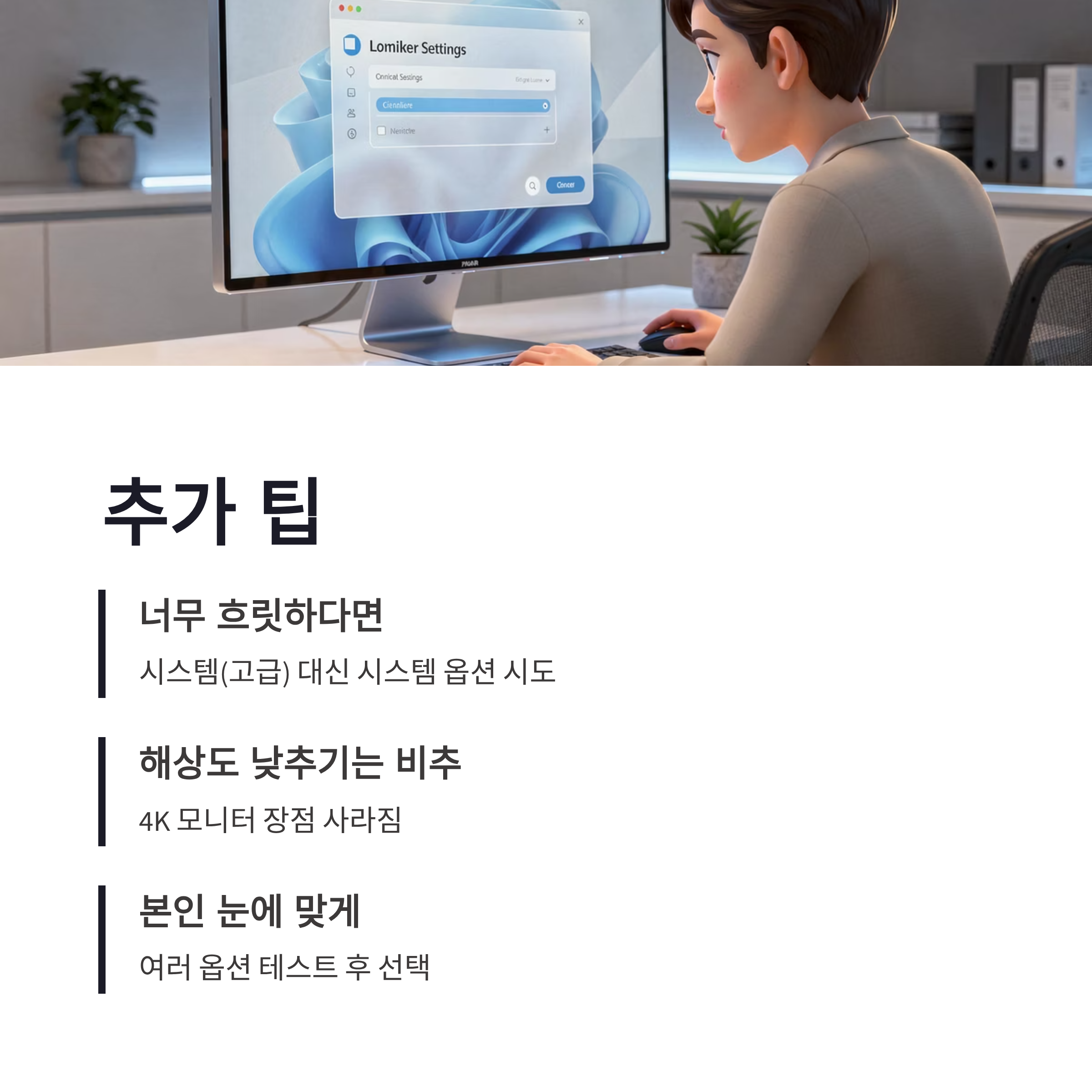
2026년 기준 윈도우 11에서도 이 방법은 여전히 유효했구요. 메뉴 글씨가 확 커져서 작업할 때 눈이 진짜 편해졌습니다. 다만 단점도 있어요. 글씨나 아이콘이 살짝 흐릿해질 수 있음. 근데 솔직히… 안 보이는 것보단 백 배 낫더라구요. 시스템(고급)이 너무 흐리면 시스템 옵션으로 바꿔가면서 본인 눈에 맞게 조절하면 됩니다. CS6 해상도 오류 때문에 해상도 자체를 낮추는 건 진짜 비추입니다. 4K 산 의미 사라져요 ㅋㅋ
CS6 해상도 오류 요약 및 포토샵 일러스트 추천 설정
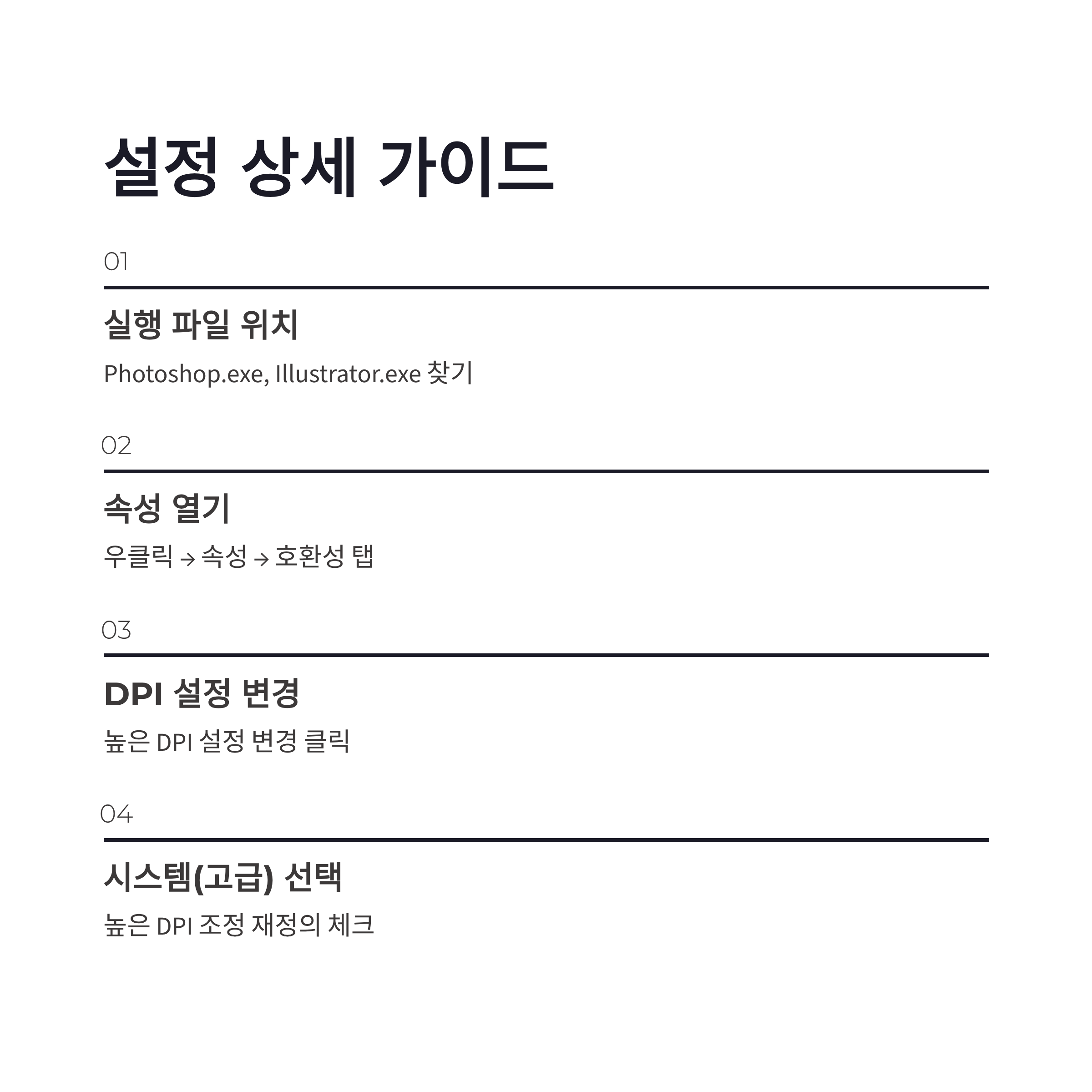
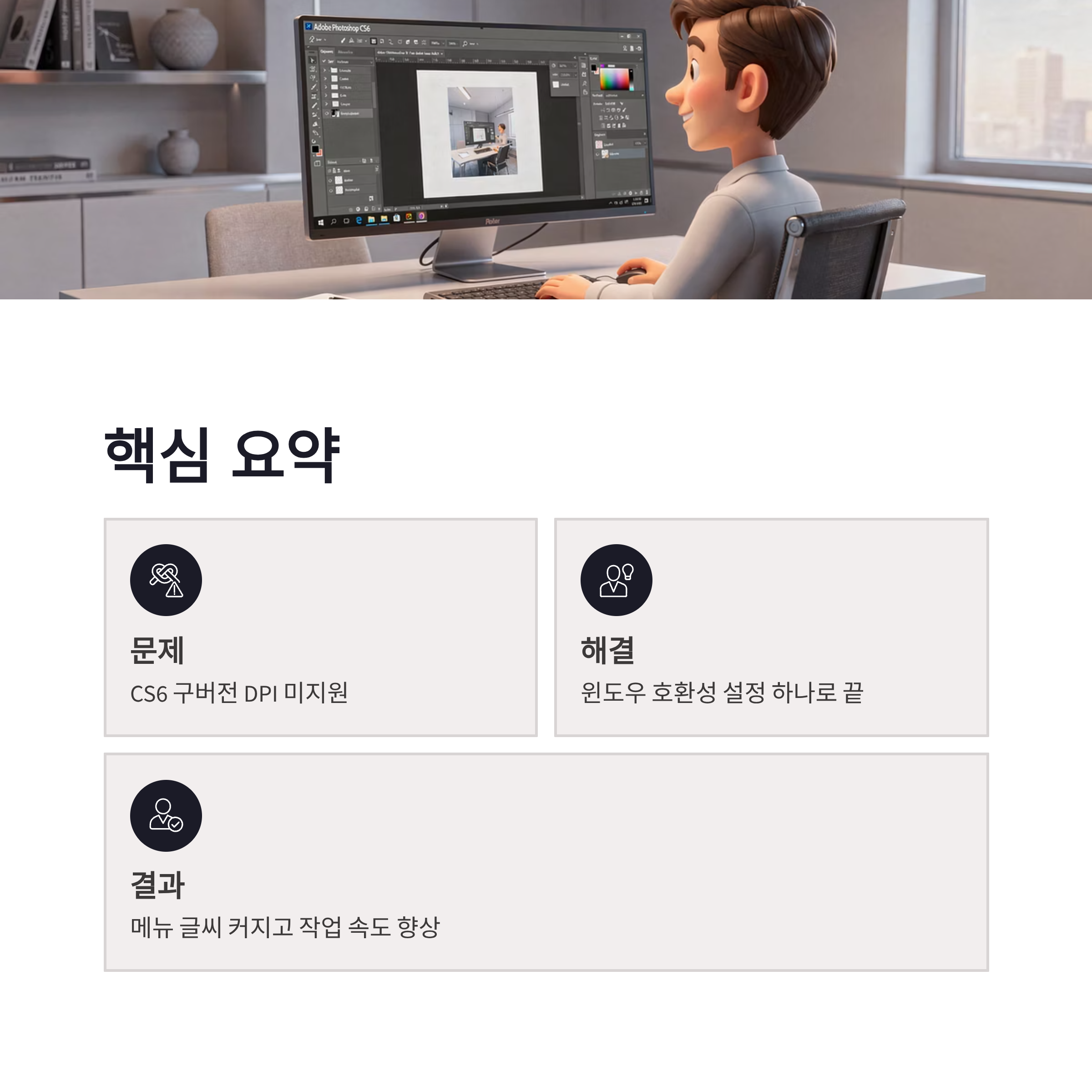
정리하면 CS6 해상도 오류는 구버전 DPI 미지원 문제고, 해결은 윈도우 호환성 설정 하나면 끝입니다. 메뉴 글씨 커지고 작업 속도도 확 달라졌구요. 저처럼 CS6 계속 쓰는 분들에겐 거의 필수 세팅이라 봐도 됩니다. 혹시 아직도 메뉴 작아서 눈 찡그리고 작업 중이신가요? 이 설정 한 번만 해보세요. 진짜 신세계였구요…ㅎㅎ
#CS6해상도오류 #포토샵CS6 #일러스트CS6 #포토샵글씨작음 #일러스트글씨작음 #고해상도모니터 #윈도우DPI #CS6설정 #포토샵해상도 #일러스트해상도 #디자인작업환경 #그래픽디자이너 #윈도우11 #CS6사용팁 #포토샵꿀팁