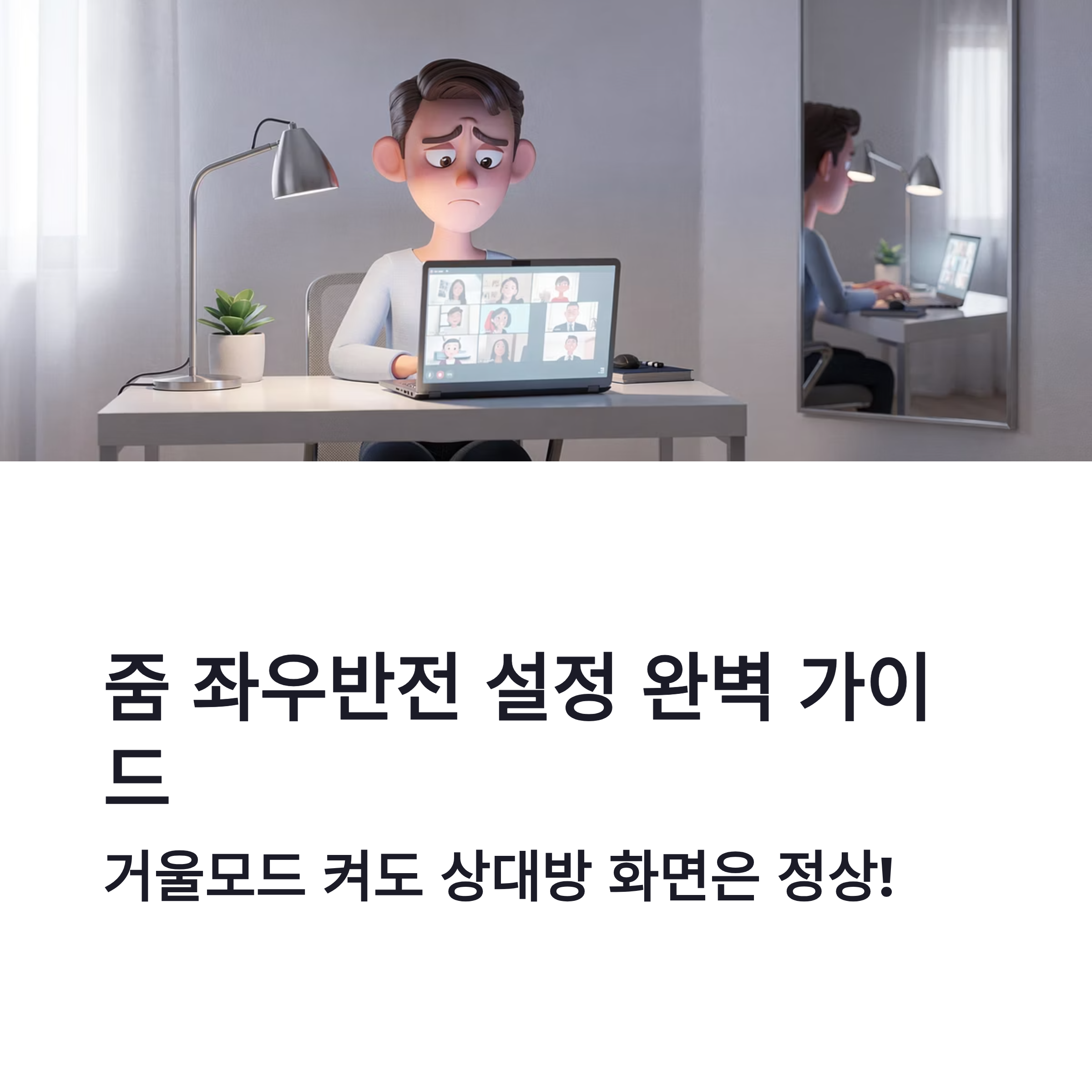
줌 좌우반전 설정, 왜 이렇게 헷갈릴까
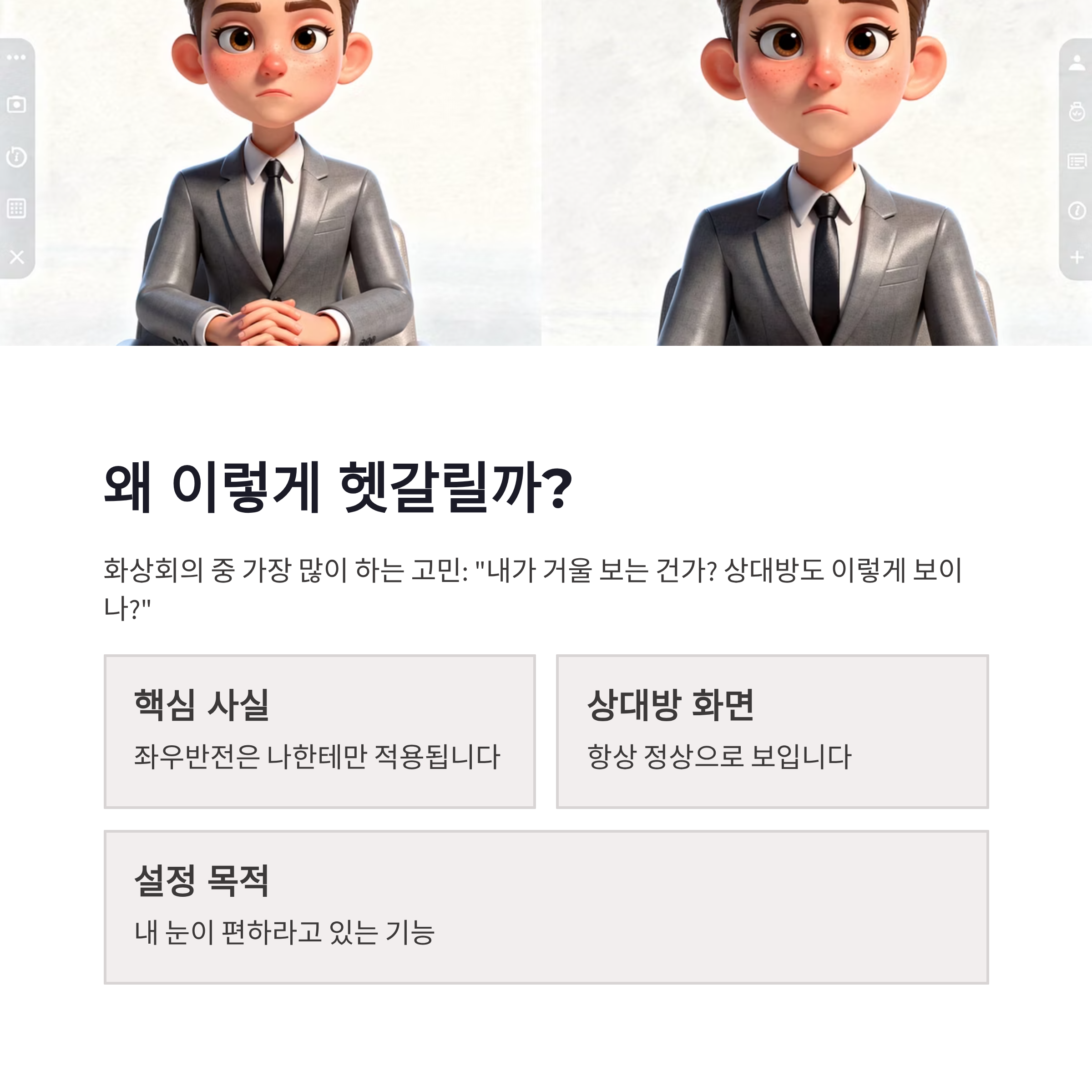
화상회의하다 보면 제일 먼저 드는 생각이 이거였어요. “어… 내가 거울 보는 건가? 상대방도 이렇게 보이는 건가?” 저도 처음엔 줌 좌우반전 때문에 진짜 헷갈렸습니다. 특히 책 들고 설명하거나 화이트보드 글씨 보여줄 때 더더욱요 ㅠㅠ 결론부터 말하면 줌 좌우반전은 나한테만 적용됩니다. 상대방 화면은 항상 정상이에요. 이거 하나만 알아도 회의 중 쓸데없는 긴장감이 싹 사라집니다. 개인적으로는 이 사실 알고 나서 표정도 훨씬 편해졌구요. 줌 좌우반전은 내 눈이 편하라고 있는 기능이더라구요.
줌 좌우반전 설정 방법|회의 중 vs 회의 전
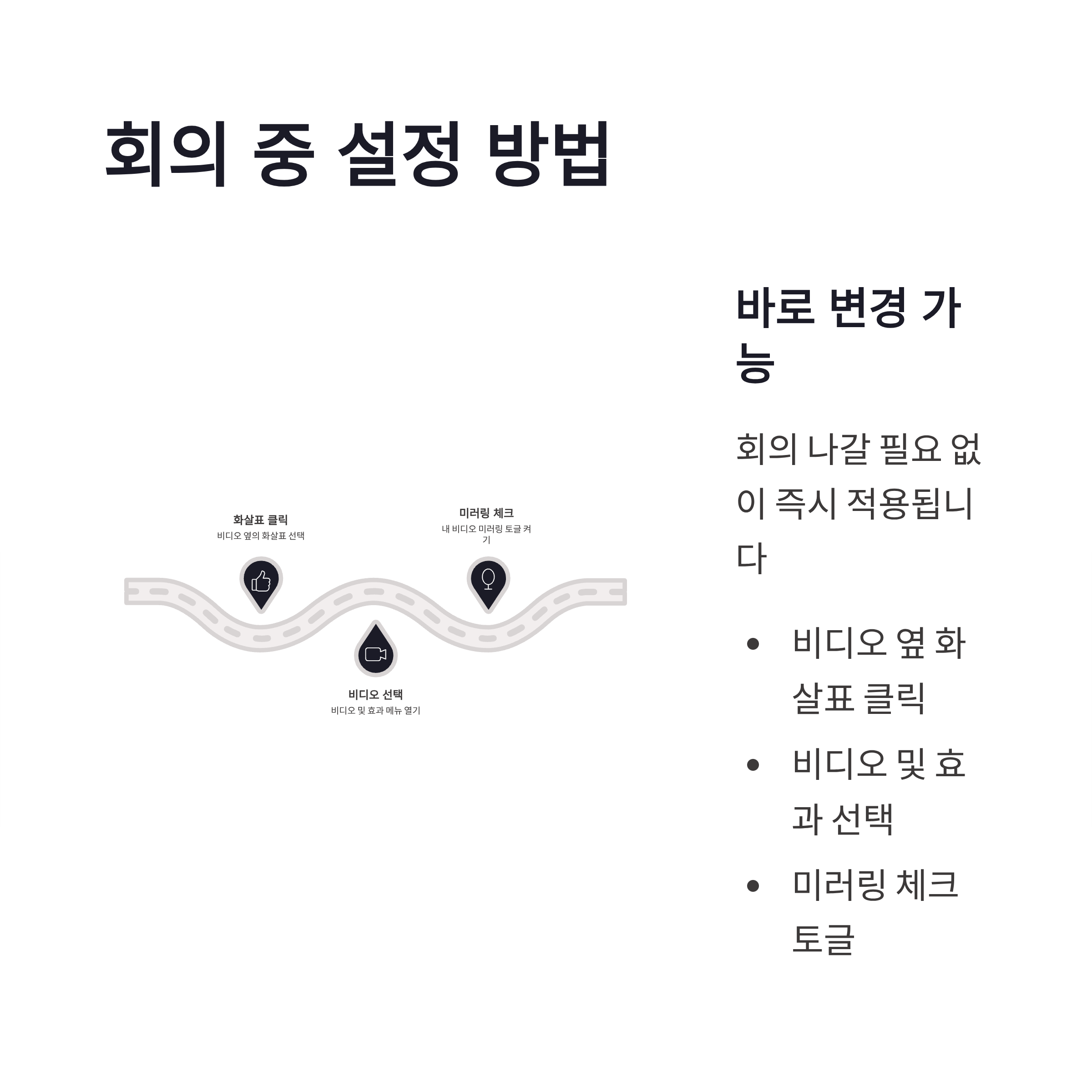
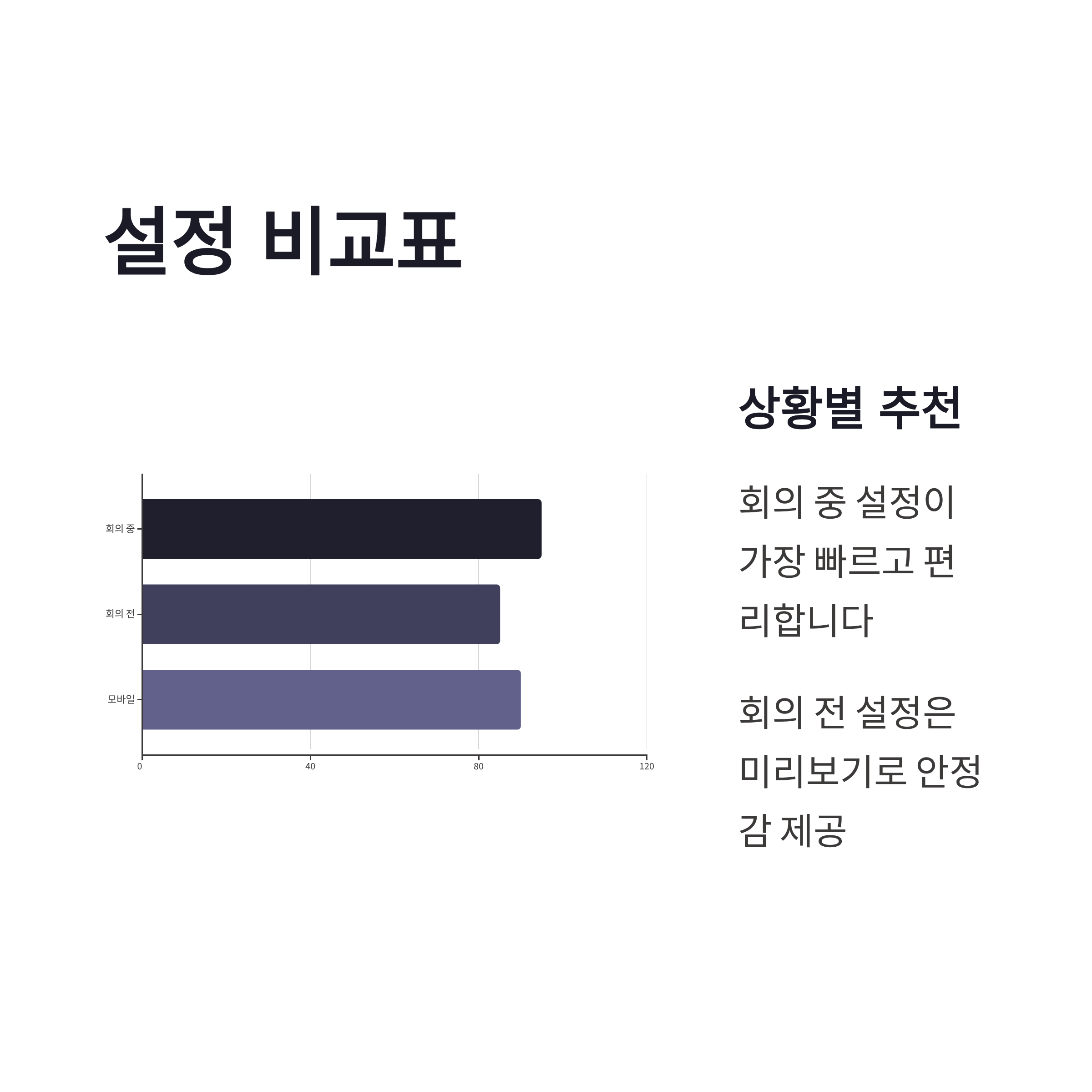
줌 좌우반전 설정은 상황별로 방법이 살짝 달라요. 이미 회의 중일 때랑, 회의 들어가기 전일 때요.
| 구분 | 설정 경로 | 핵심 포인트 |
|---|---|---|
| 회의 중 | 비디오 옆 화살표 → 비디오 및 효과 | 바로 변경 가능 |
| 회의 전 | 설정(톱니바퀴) → 비디오 및 효과 | 미리보기 확인 |
| 옵션 | 내 비디오 미러링 | 체크 = 거울모드 |
| 영향 | 나에게만 적용 | 상대방은 정상 |
회의 중에는 나갈 필요 없이 바로 바꿀 수 있어서 편했구요. 회의 전에는 미리 화면 보면서 결정할 수 있어서 안정감이 있습니다. 줌 좌우반전 체크를 켜면 거울처럼 보이고, 끄면 카메라 그대로 보여요.
줌 좌우반전 장단점, 써보니 이런 차이

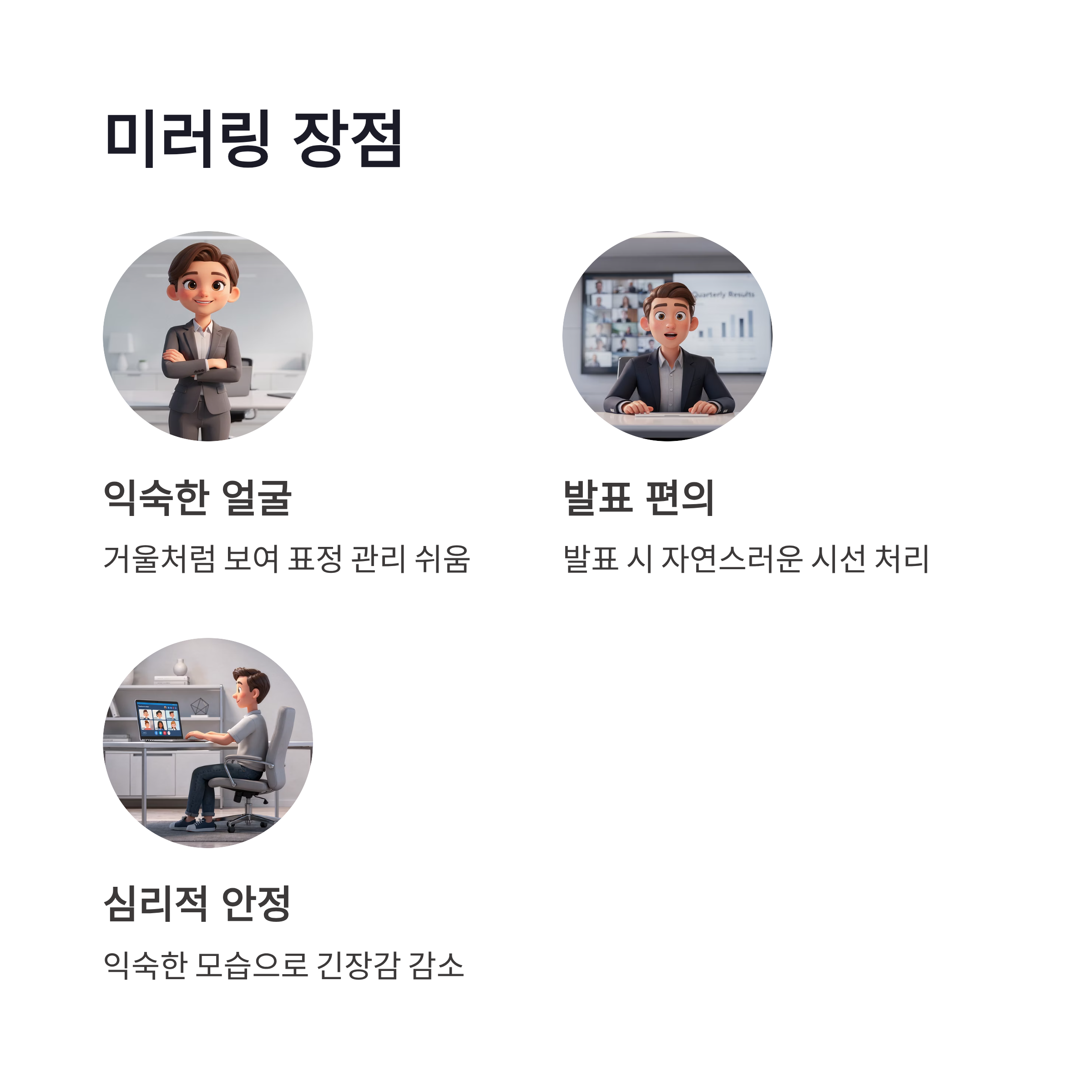
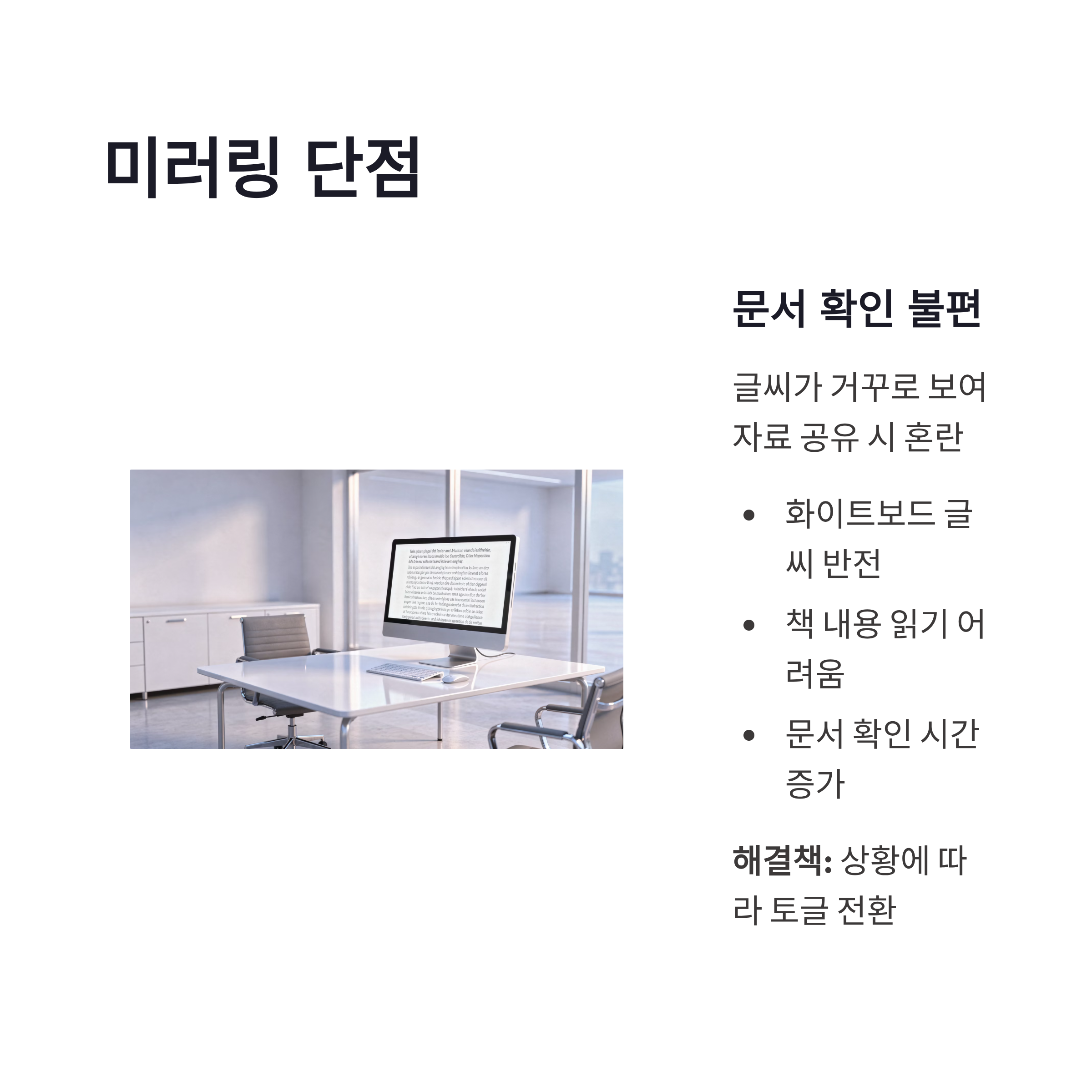
솔직히 둘 다 써봤는데요, 느낌이 꽤 다릅니다. 장점부터 말하자면, 미러링 켜면 얼굴이 익숙해서 표정 관리가 훨씬 쉬워요. 발표할 때 특히 도움됩니다. 반대로 단점은 글씨가 거꾸로 보여서 문서 확인할 땐 좀 불편하더라구요. 그래서 저는 상황 따라 왔다 갔다 합니다 ㅋㅋ 요즘 줌 업데이트 이후에도 줌 좌우반전 위치는 크게 안 바뀌어서 찾기 어렵진 않았어요. 2026년 기준 윈도우, 모바일 다 동일하게 적용됩니다.
결론|줌 좌우반전, 걱정 말고 내 편한 쪽으로
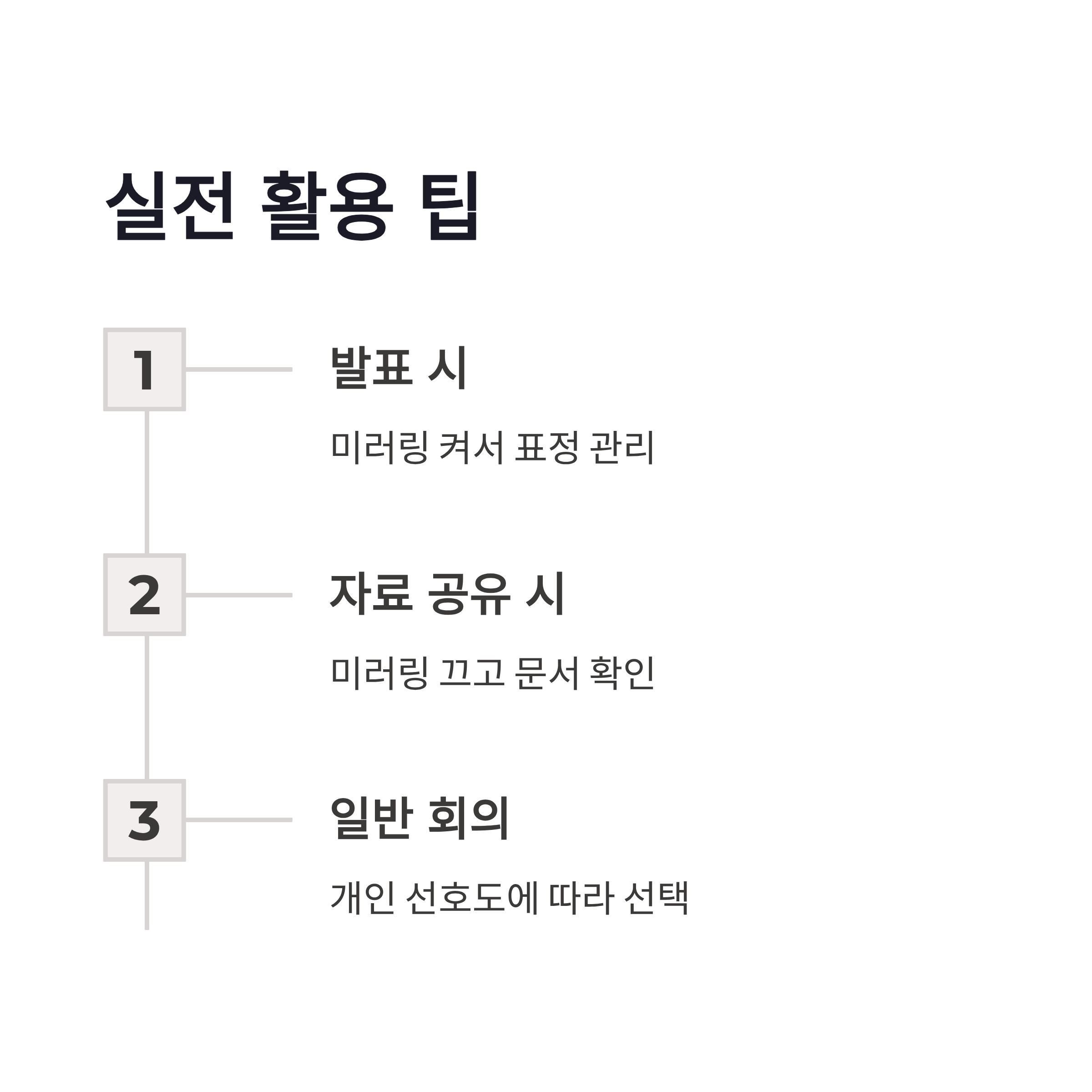
정리하면 이렇습니다. 줌 좌우반전은 상대방 화면에 전혀 영향 없습니다. 오직 내 화면만 바뀌어요. 그래서 “상대가 글씨 못 읽는 거 아냐?” 이런 걱정은 안 해도 됩니다. 저는 발표할 땐 켜고, 자료 보여줄 땐 잠깐 끄는 식으로 쓰고 있는데 꽤 만족스럽더라구요. 이제 줌 회의할 때 좌우반전 때문에 당황할 일은 없을 것 같네요.
#줌좌우반전 #줌거울모드 #줌미러링 #줌설정방법 #줌화상회의 #줌카메라설정 #줌영상회의 #줌사용법 #윈도우줌 #모바일줌 #화상회의팁 #줌업데이트 #회의꿀팁 #줌기능 #줌2026