윈도우 작업표시줄 정리, 왜 이렇게 중요한지
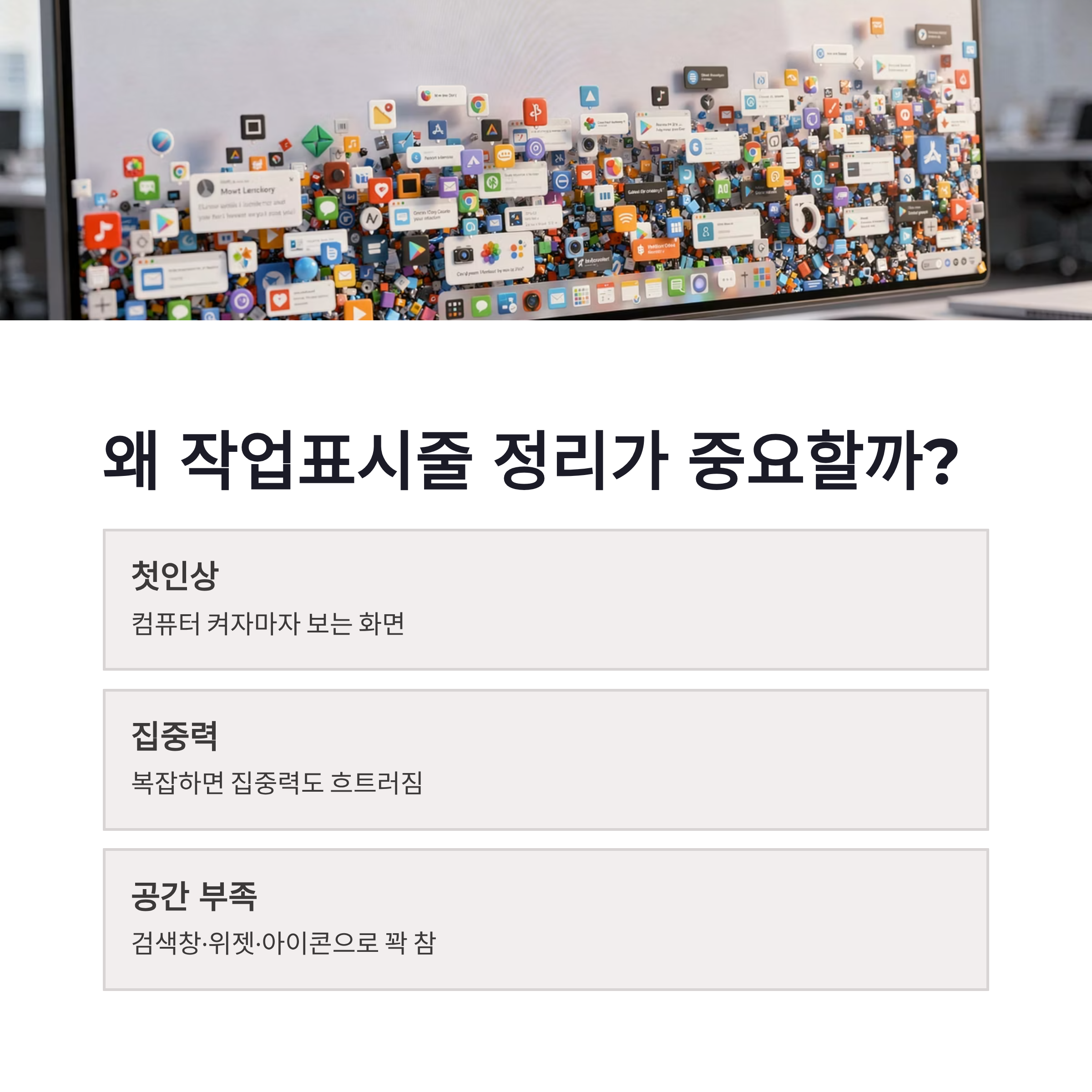
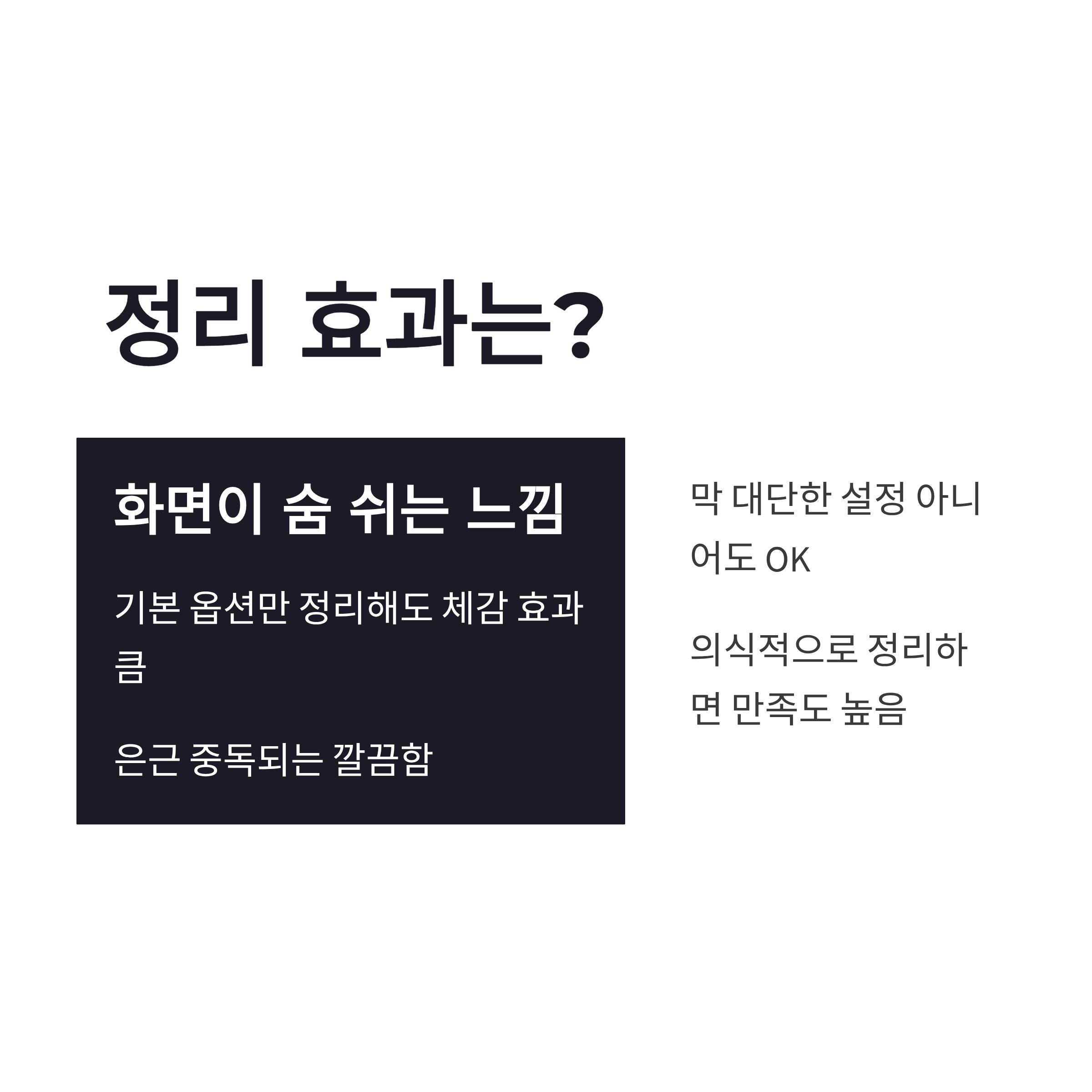
컴퓨터 켜자마자 제일 먼저 보는 게 뭔지 생각해보면요, 결국 윈도우 작업표시줄이더라구요. 근데 이게 은근히 복잡해지면 집중력도 같이 흐트러짐… 저만 그런 거 아니쥬 ㅠㅠ 특히 윈도우10, 윈도우11 쓰다 보면 검색창, 위젯, 아이콘이 계속 늘어나서 화면 아래가 꽉 차버리잖아요. 그래서 요즘 저는 의식적으로 윈도우 작업표시줄 정리를 해주고 있습니다. 막 대단한 설정은 아니고, 기본 옵션만 정리해도 체감이 꽤 커요. 작업표시줄이 정리되면 화면이 숨 쉬는 느낌, 이거 은근 중독됩니다 ㅎㅎ
윈도우 작업표시줄 정리 핵심, 검색창·아이콘 설정
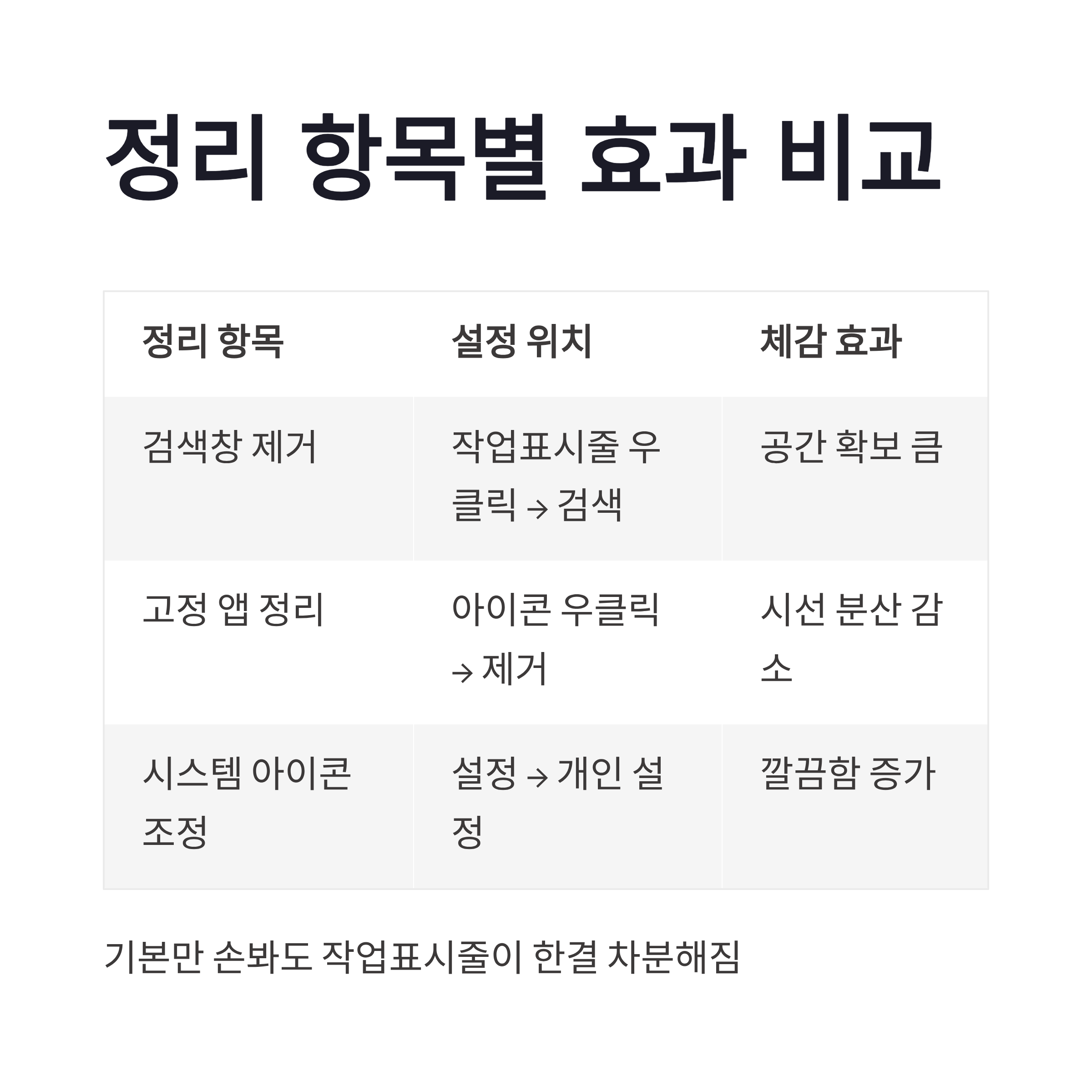
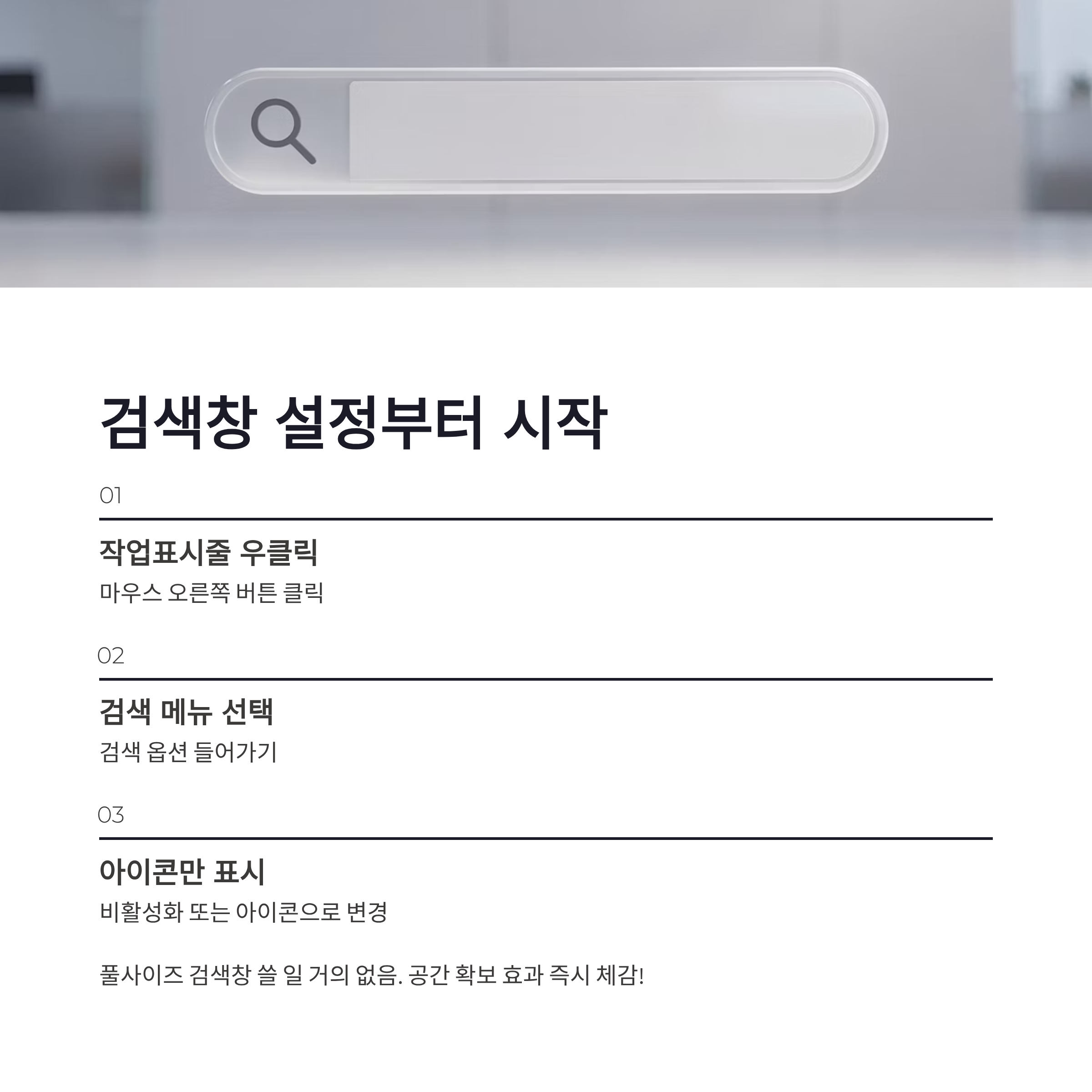
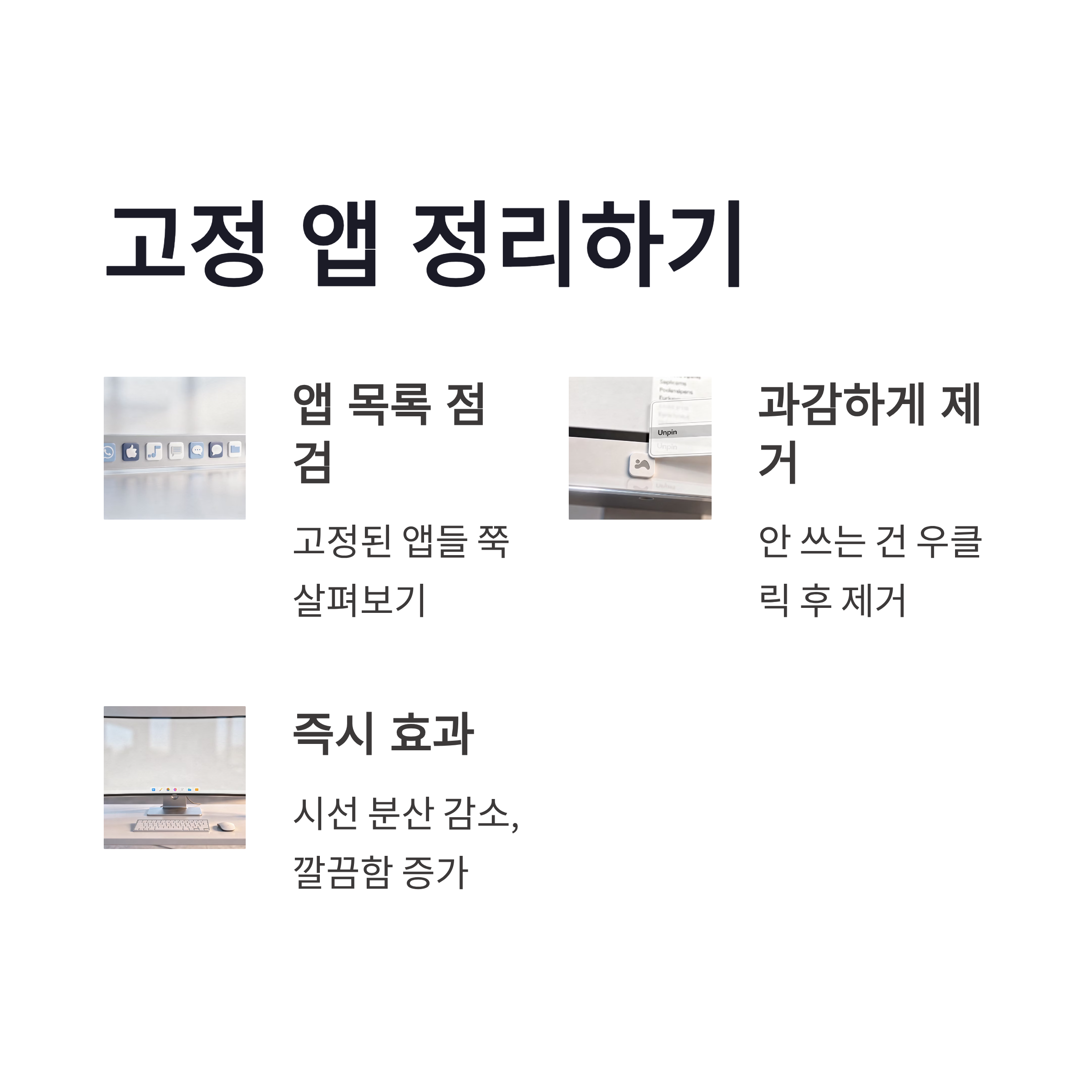
제일 먼저 손대기 좋은 게 바로 검색창이에요. 솔직히 말해서 검색창 풀사이즈로 쓸 일 거의 없잖아요? 작업표시줄에서 마우스 오른쪽 버튼 클릭 → 검색 메뉴 들어가면 검색 비활성화나 아이콘만 표시로 바꿀 수 있구요. 저는 아이콘만 표시로 두고 씁니다. 공간이 확 줄어들어서 만족도 높았어요. 그리고 작업표시줄에 고정된 앱들도 한 번 쭉 보면서 안 쓰는 건 과감하게 제거했는데요. 이 과정만 해도 윈도우 작업표시줄 정리 효과가 바로 느껴집니다.
| 정리 항목 | 설정 위치 | 체감 효과 |
|---|---|---|
| 검색창 제거 | 작업표시줄 우클릭 → 검색 | 공간 확보 큼 |
| 고정 앱 정리 | 아이콘 우클릭 → 제거 | 시선 분산 감소 |
| 시스템 아이콘 조정 | 설정 → 개인 설정 | 깔끔함 증가 |
이렇게 기본만 손봐도 작업표시줄이 한결 차분해져요.
그룹 정책·고급 설정으로 윈도우 작업표시줄 정리
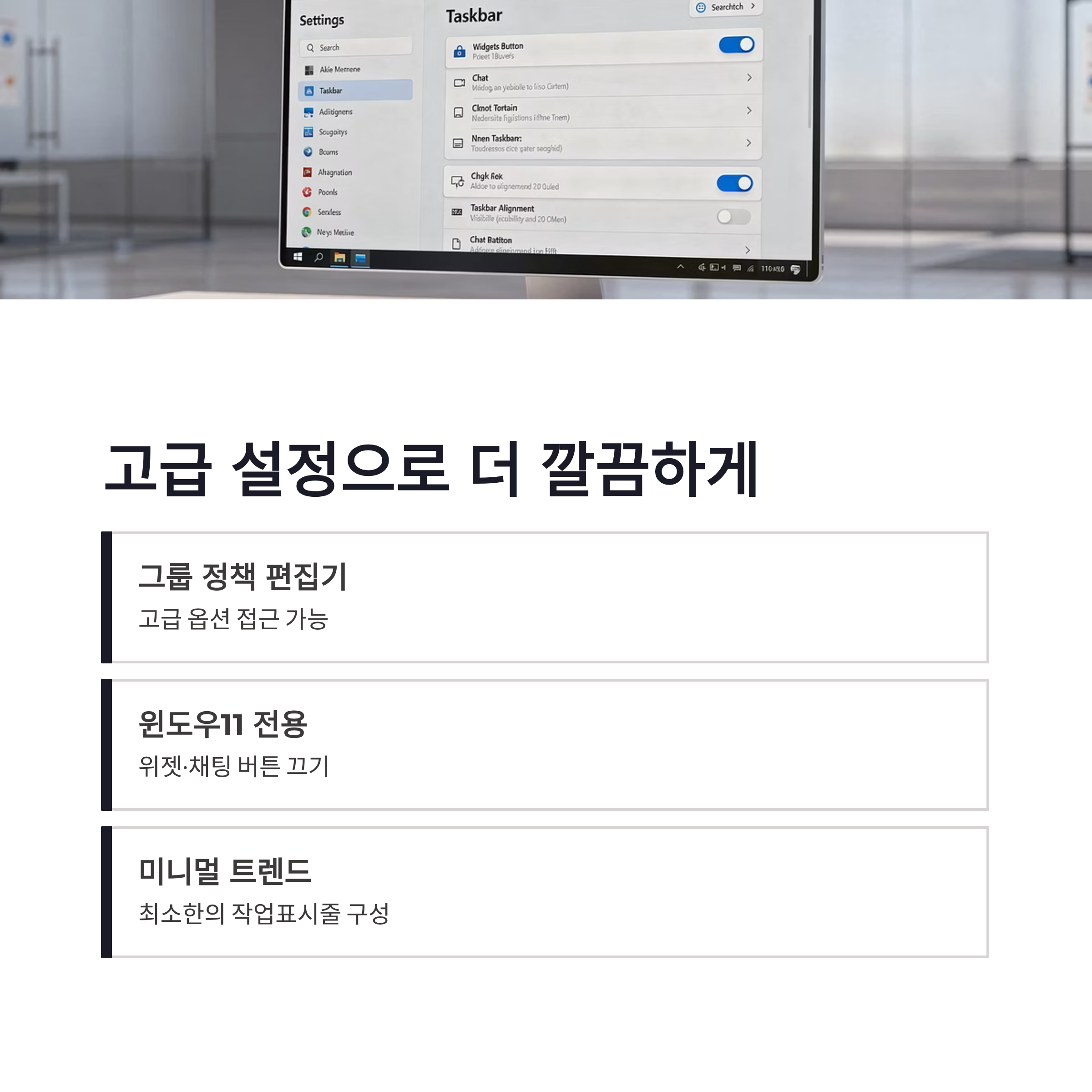
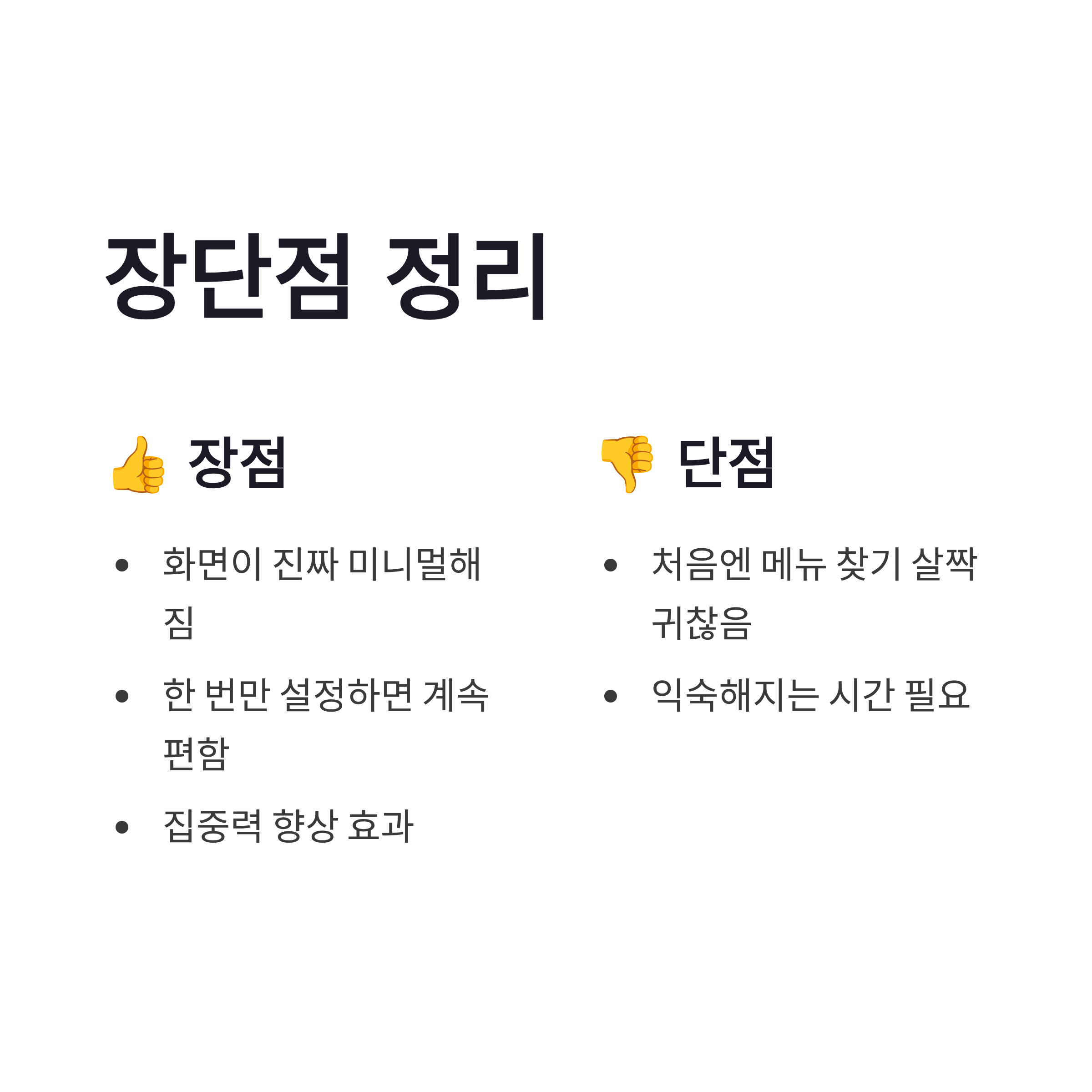
조금 더 정리 욕심이 생기면, 그룹 정책 편집기나 설정 메뉴를 같이 만져보는 것도 좋더라구요. 윈도우11 기준으로는 위젯 버튼, 채팅 버튼 같은 것도 끌 수 있어서 더 깔끔해집니다. 장점은 화면이 진짜 미니멀해진다는 거고, 단점이라면… 처음엔 메뉴 찾는 게 살짝 귀찮다는 점? ㅋㅋ 그래도 한 번만 해두면 계속 편합니다. 요즘 트렌드 자체가 최소한의 작업표시줄 구성이라, 이런 방향이 잘 맞는 느낌이었어요.
결론, 윈도우 작업표시줄 정리는 습관이더라구요
정리해보면 윈도우 작업표시줄 정리는 한 번에 끝내는 작업이라기보단, 쓰면서 조금씩 다듬는 느낌이었어요. 검색창 정리하고, 안 쓰는 아이콘 지우고, 버튼 몇 개 끄는 것만으로도 체감 차이가 꽤 큽니다. 저는 작업표시줄이 깔끔해지니까 괜히 컴퓨터도 빨라진 것 같은 기분 들더라구요 ㅎㅎ 이런 소소한 설정, 은근 삶의 질 올려줍니다. 지금 쓰는 작업표시줄, 한번만이라도 정리해보시겠심까?
#윈도우작업표시줄정리 #윈도우10작업표시줄 #윈도우11작업표시줄 #작업표시줄설정 #검색창제거 #작업표시줄정리팁 #윈도우설정 #PC정리 #컴퓨터꿀팁 #작업환경개선 #미니멀데스크탑 #윈도우활용 #업무효율 #PC세팅 #데스크탑정리