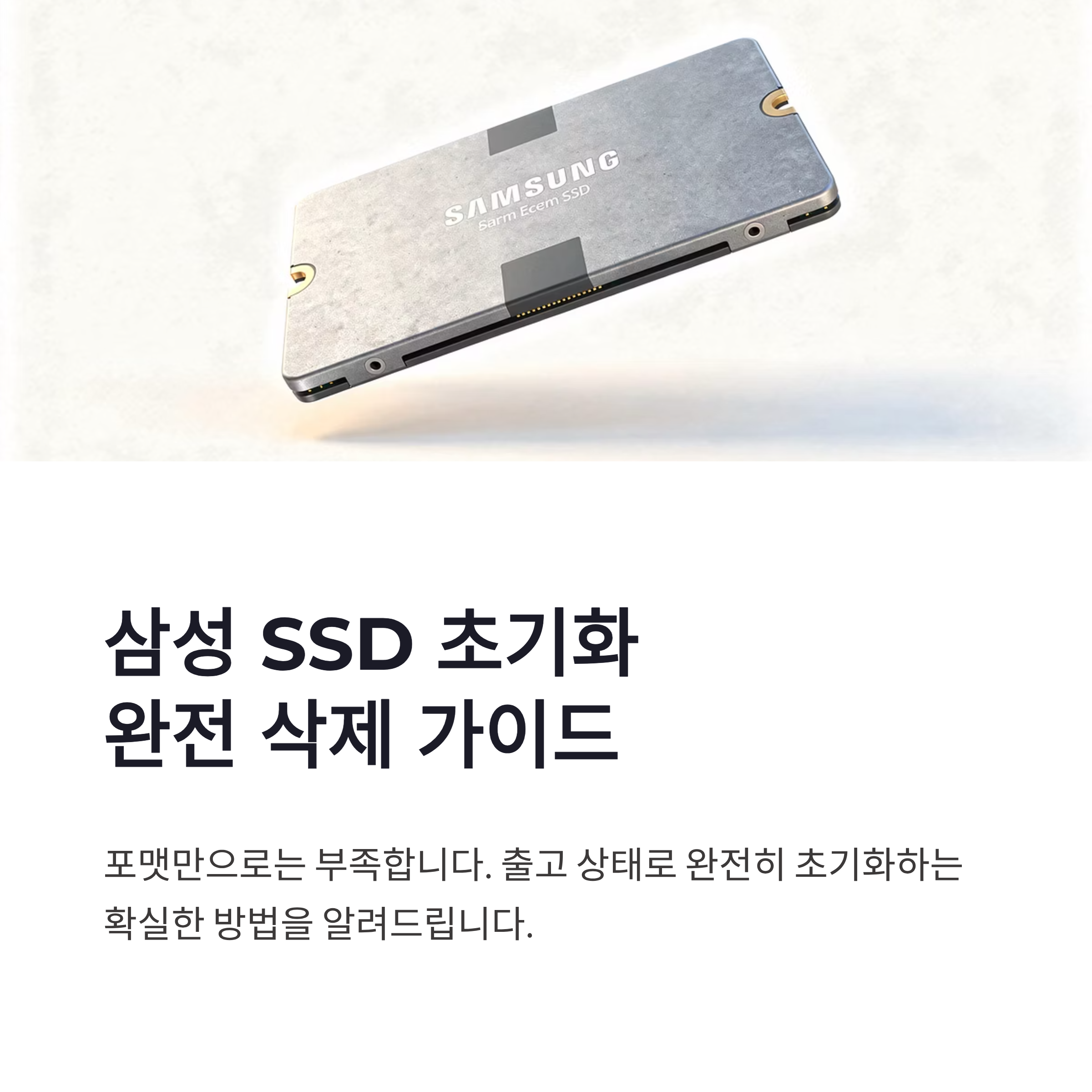
삼성 SSD 쓰다 보면 어느 순간 속도가 답답해지거나, 중고로 넘기기 전에 삼성 SSD 초기화를 제대로 해야 할 때가 오더라구요. 저도 예전에 그냥 포맷만 했다가 찝찝해서 다시 알아봤던 기억이 납니다 ㅠㅠ 결론부터 말하면, 단순 포맷은 절대 완전 삭제가 아니고, 삼성에서 제공하는 공식 툴을 써야 마음이 놓이더라구요. 오늘은 제가 직접 해본 기준으로, 삼성 SSD를 출고 상태에 가깝게 초기화하는 방법을 정리해볼게요.
삼성 SSD 초기화 기본 개념과 포맷의 한계
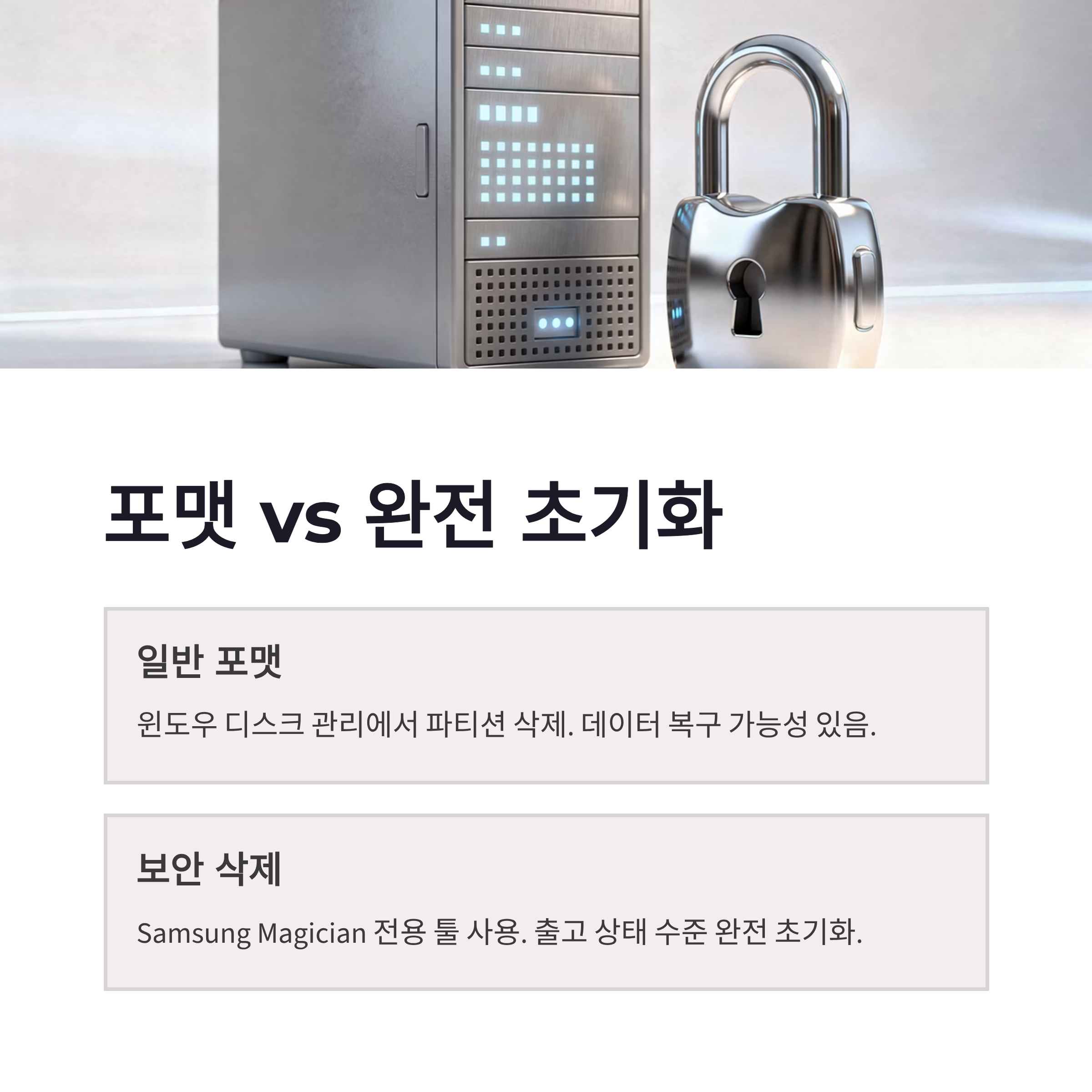
삼성 SSD 초기화라고 해서 다 같은 방식은 아니더라구요. 실제로는 아래 두 가지로 나뉩니다.
* 일반 초기화(포맷): 윈도우 디스크 관리에서 파티션 삭제 → 새 볼륨 생성 * 전용 초기화: 삼성 SSD 전용 보안 삭제(Secure Erase)
여기서 중요한 포인트! 일반 포맷은 데이터 복구 가능성이 남아 있어요. SSD는 구조상 흔적이 남기 쉬워서, 판매·양도 목적이라면 솔직히 불안하더라구요. 그래서 저는 무조건 삼성 SSD 초기화는 전용 방식으로 하는 편입니다. 특히 Samsung SSD는 전용 툴이 잘 만들어져 있어서 그걸 안 쓰는 게 손해 느낌이었어요.
삼성 SSD 초기화 방법|Samsung Magician 보안 삭제

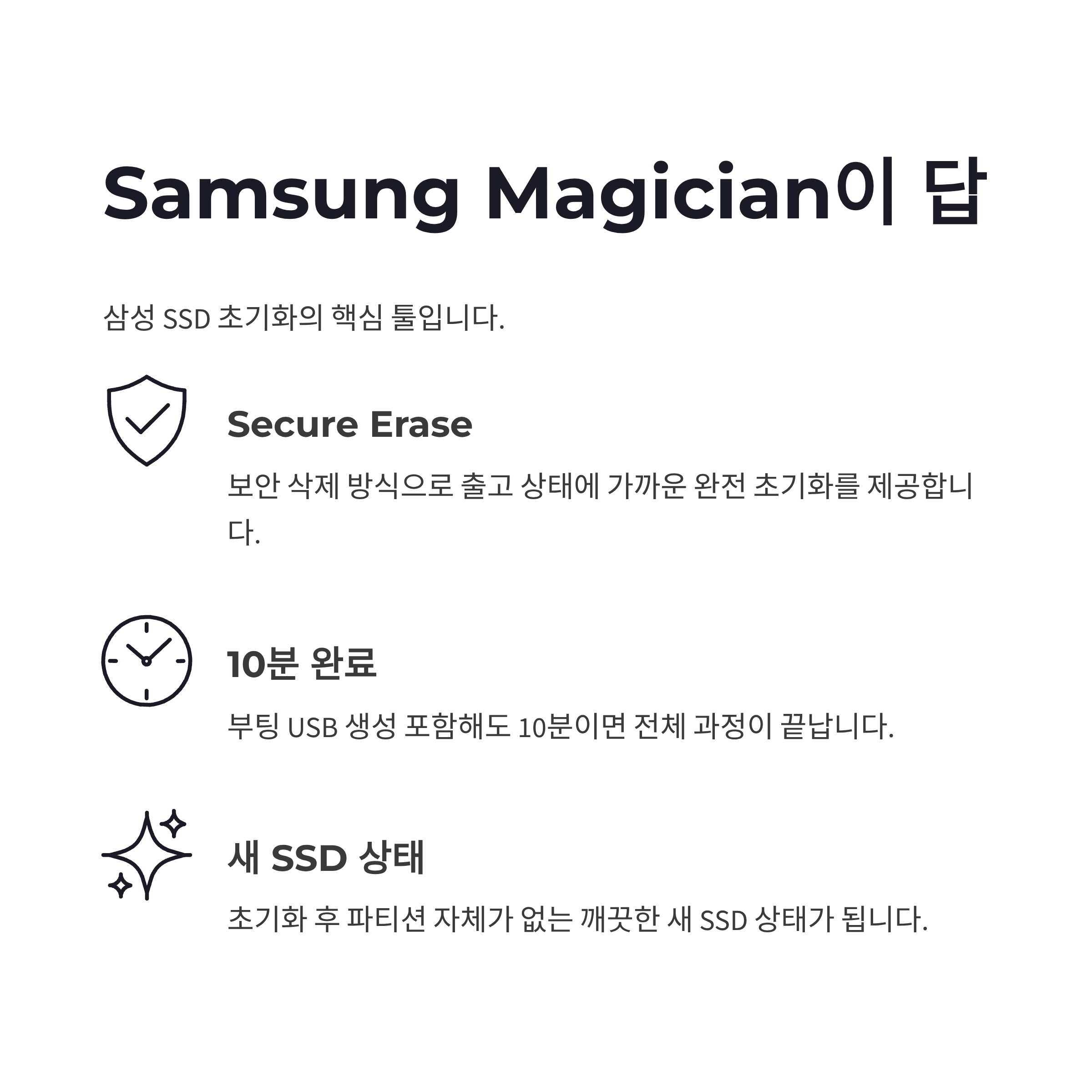
삼성 SSD 초기화의 핵심은 Samsung Magician입니다. 이거 하나면 거의 끝이에요.
| 구분 | 내용 |
|---|---|
| 사용 툴 | Samsung Magician |
| 삭제 방식 | Secure Erase (보안 삭제) |
| 결과 | 출고 상태에 가까운 완전 초기화 |
| 주의 | OS 설치 SSD는 부팅 USB 필요 |
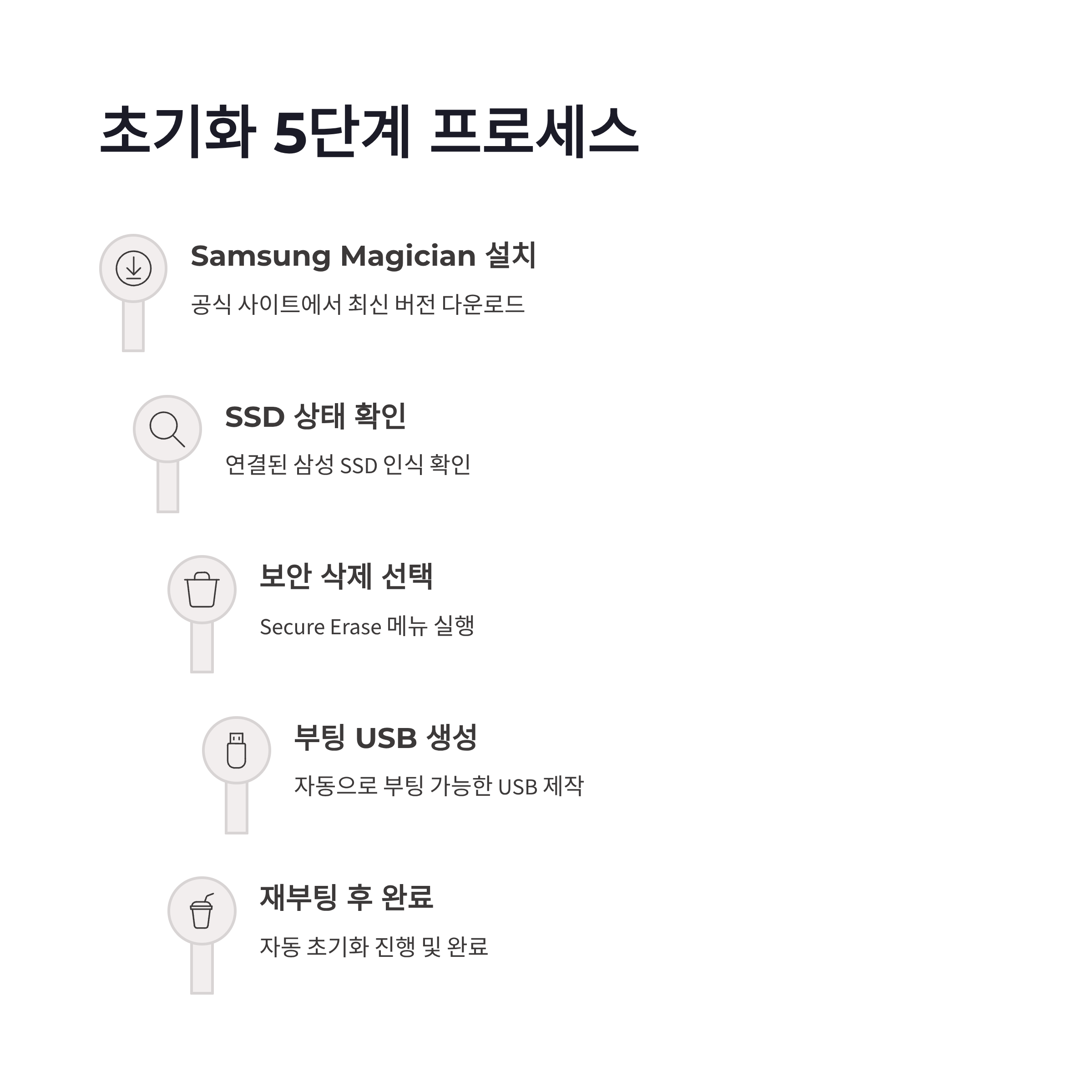
제가 해보니 절차는 이렇더라구요.
1. Samsung Magician 설치 2. SSD 상태 확인 3. 보안 삭제(Secure Erase) 선택 4. 부팅용 USB 생성 5. 재부팅 후 자동 초기화
솔직히 USB 만드는 게 살짝 귀찮긴 한데요, 막상 해보면 10분도 안 걸립니다. 초기화 끝나고 나면 파티션 자체가 없는 새 SSD 상태가 되는데, 그때 묘하게 속이 시원해요 ㅎㅎ 이게 진짜 삼성 SSD 초기화 제대로 했구나 싶은 순간이더라구요.
삼성 SSD 초기화 언제 해야 할까? 장단점 정리
요즘 커뮤니티에서도 삼성 SSD 초기화 얘기 자주 나오는데, 상황별로 장단점이 딱 갈립니다.
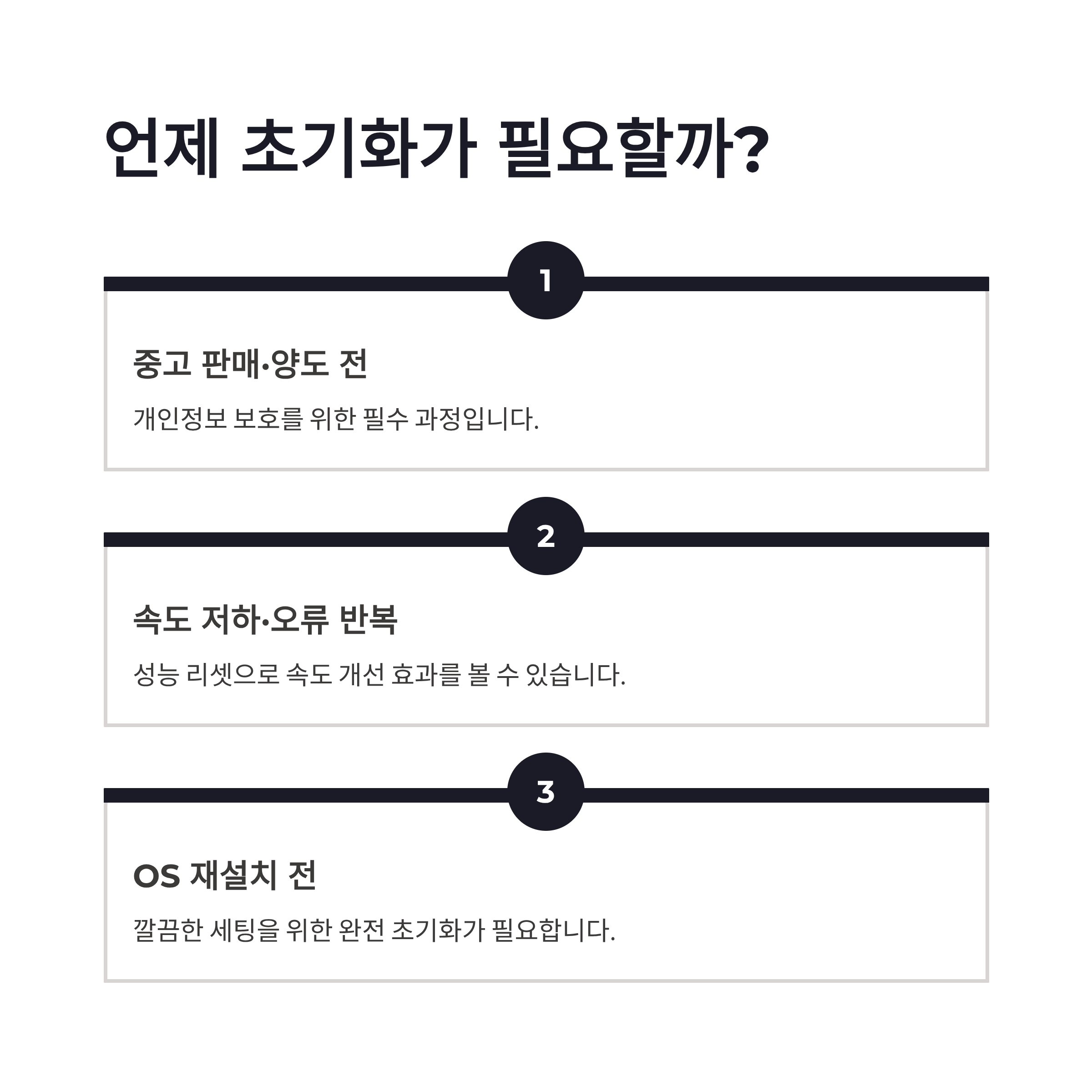
초기화가 필요한 경우
* 중고 판매 / 양도 전 * 속도 저하, 오류 반복될 때 * OS 재설치 전 깔끔한 세팅
장점
* 데이터 복구 불가 수준 * 성능 리셋 효과 체감 * 보안 걱정 ↓
단점
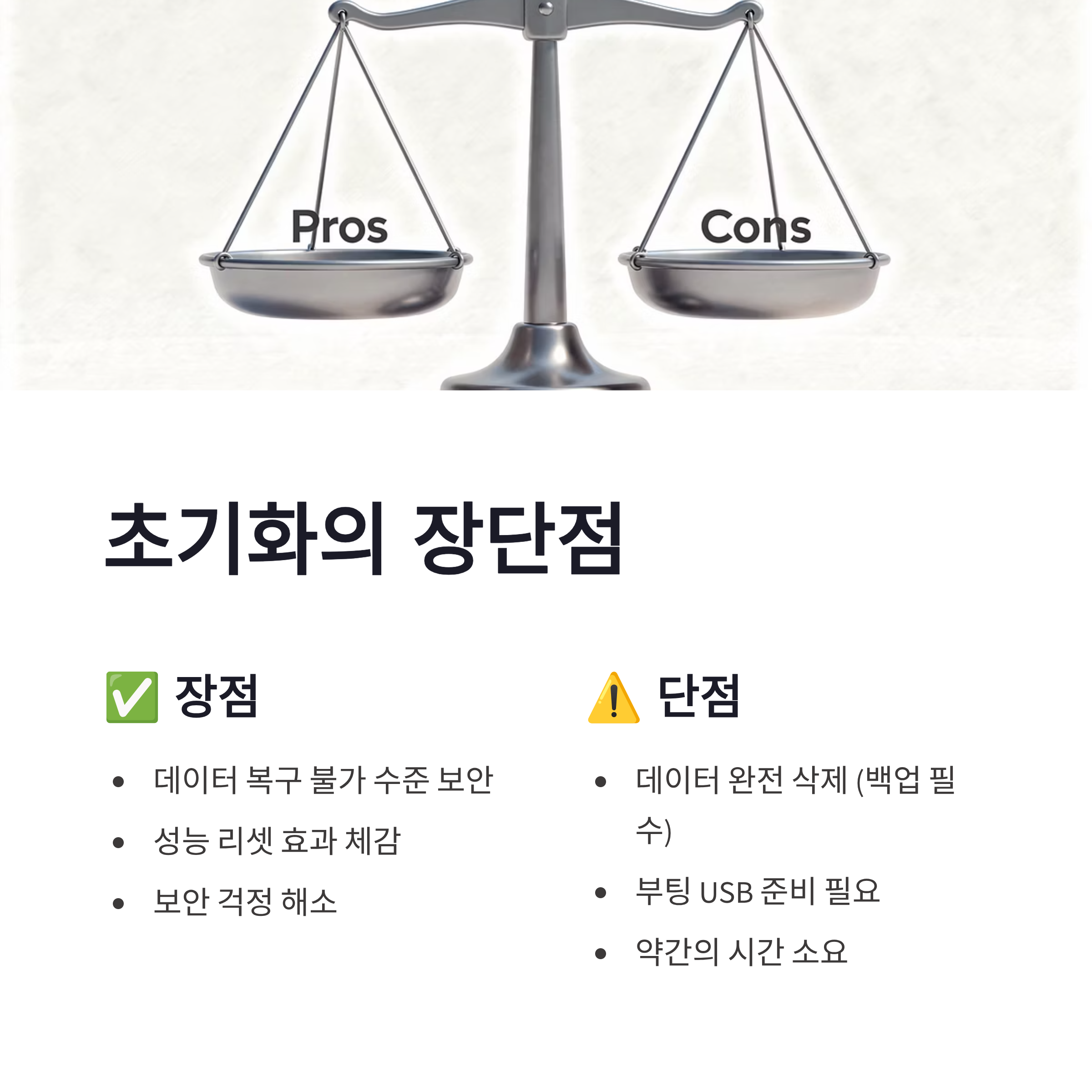
* 데이터 완전 삭제 (백업 필수ㅠㅠ) * 부팅 USB 준비 필요
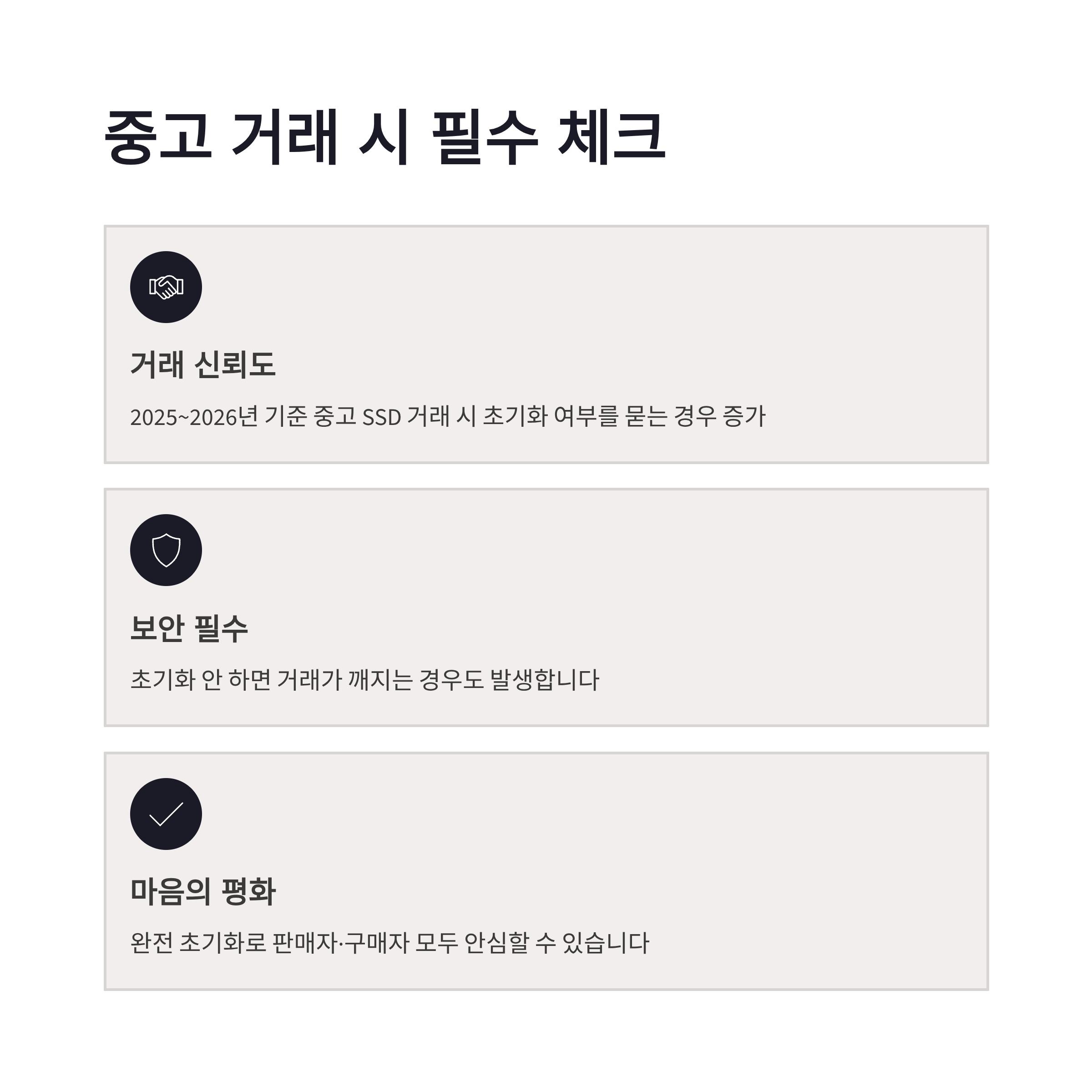
특히 2025~2026년 기준으로 중고 SSD 거래 많아지면서, 삼성 SSD 초기화 여부를 묻는 경우도 많아졌더라구요. 안 해주면 거래 자체가 깨지는 경우도 봤습니다… 괜히 찝찝해질 필요 없어요.
결론|삼성 SSD 초기화, 포맷 말고 이 방법이 정답
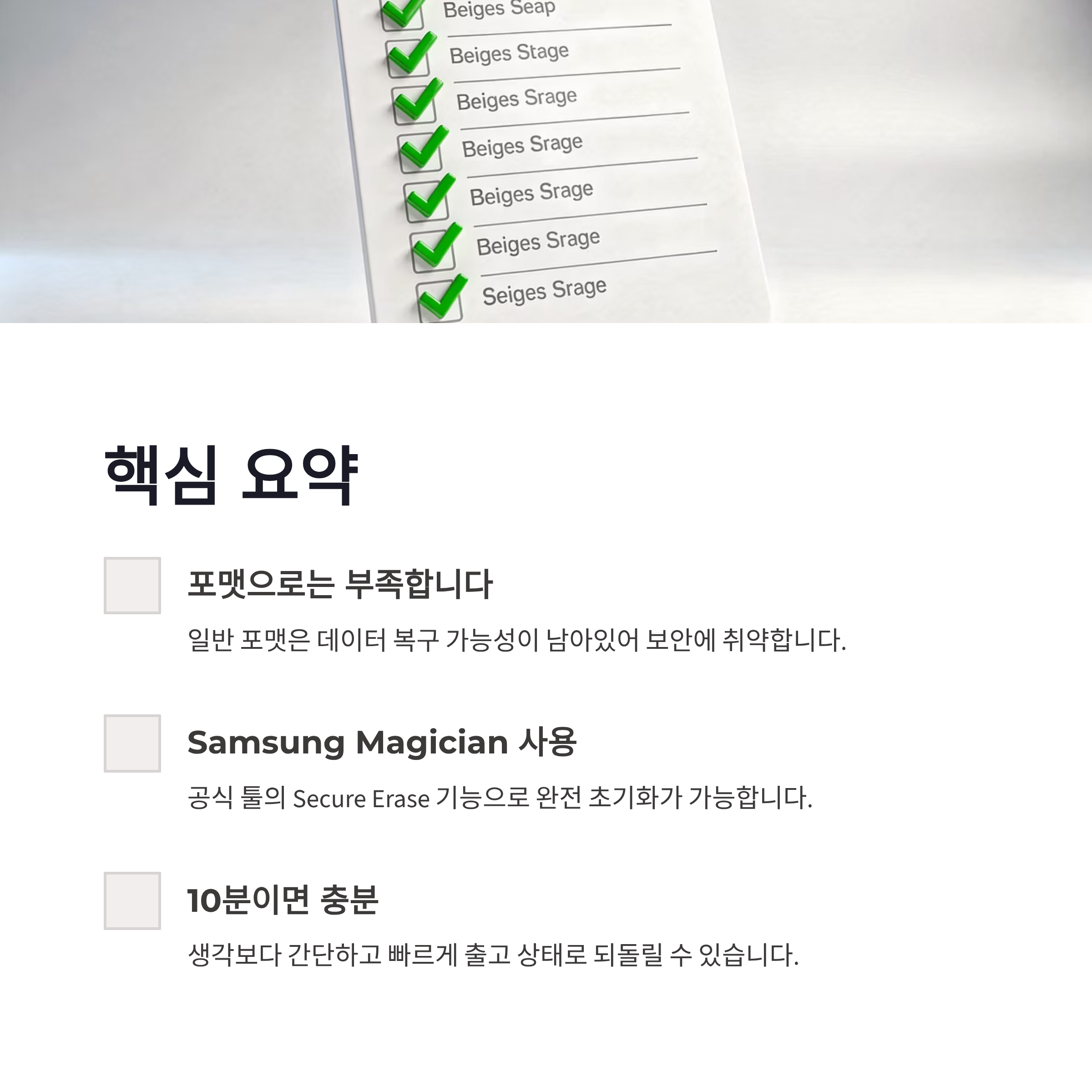
정리해보면, 삼성 SSD 초기화는 포맷으로 끝내면 안 됩니다. 속도 문제든, 보안이든, 중고 판매든… 공식 툴로 한 번에 정리하는 게 제일 깔끔했어요.
저는 이제 삼성 SSD 쓸 때 “아 나중에 팔 수도 있지” 싶으면 무조건 Samsung Magician 보안 삭제로 마무리합니다. 마음이 편해요 진짜로요 ㅎㅎ
혹시 지금 쓰는 SSD도 한 번 싹 정리해볼까 고민 중이신가요? 생각보다 간단해서, 한 번 해보면 왜 다들 이 방법 쓰는지 바로 느껴질 거예요.
#삼성SSD초기화 #삼성SSD포맷 #SamsungMagician #SSD보안삭제 #SSD완전초기화 #삼성SSD속도저하 #SSD중고판매 #SSD초기화방법 #SSD출고초기화 #SSD데이터삭제 #윈도우SSD #PC관리팁 #컴퓨터초기화 #SSD관리 #삼성SSD