노트북 RAM 업그레이드, 왜 이렇게 중요할까
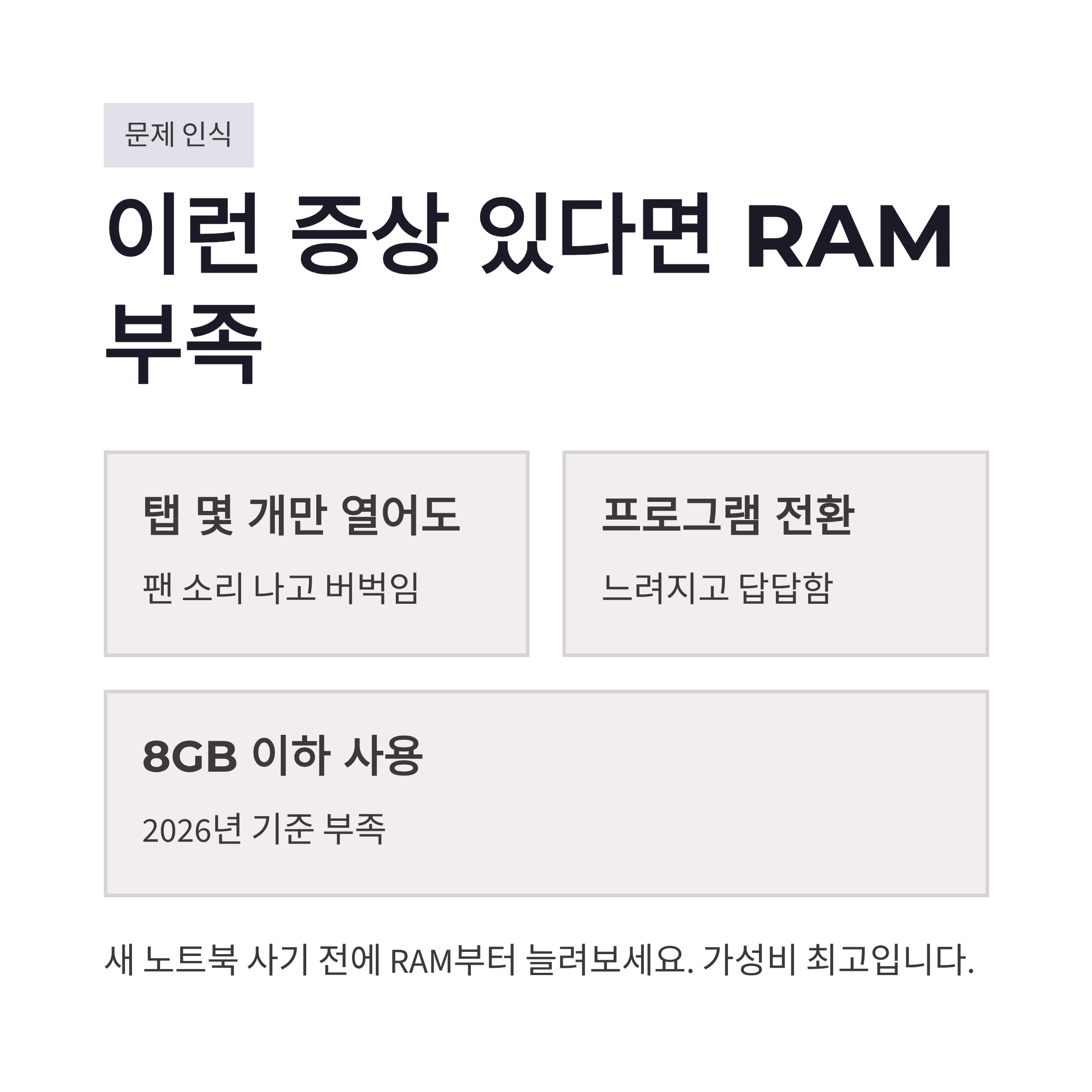
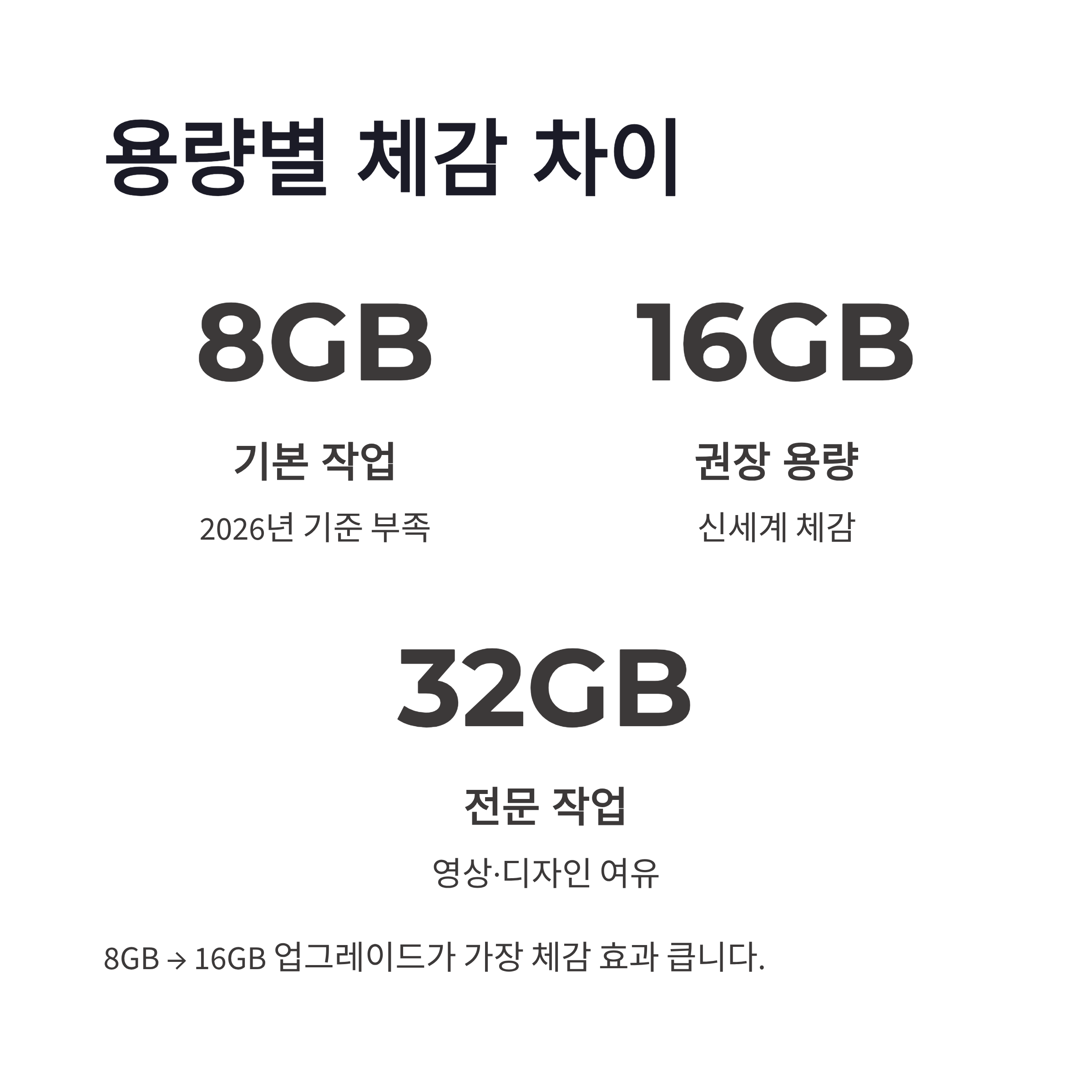
노트북 쓰다 보면 어느 순간부터 버벅임이 확 느껴질 때 있잖아요. 인터넷 탭 몇 개만 열어도 팬 소리부터 나고, 프로그램 전환도 느려지고요. 그럴 때 가장 먼저 체크해볼 게 바로 노트북 RAM 업그레이드입니다. 저도 처음엔 “설마 RAM 때문이겠어?” 했는데요, 막상 노트북 RAM 업그레이드 한 번 해보니까 체감이 생각보다 훨씬 크더라구요. 특히 8GB 이하 쓰고 있다면 진짜 차이 납니다. 2026년 기준으로도 기본 작업 환경이 점점 무거워져서, 노트북 RAM 업그레이드는 선택이 아니라 거의 필수 느낌이에요. 괜히 노트북 새로 살까 고민하기 전에, RAM부터 늘려보는 게 가성비 최고였슴다. 이건 진짜…
노트북 RAM 업그레이드 전 확인해야 할 핵심 포인트
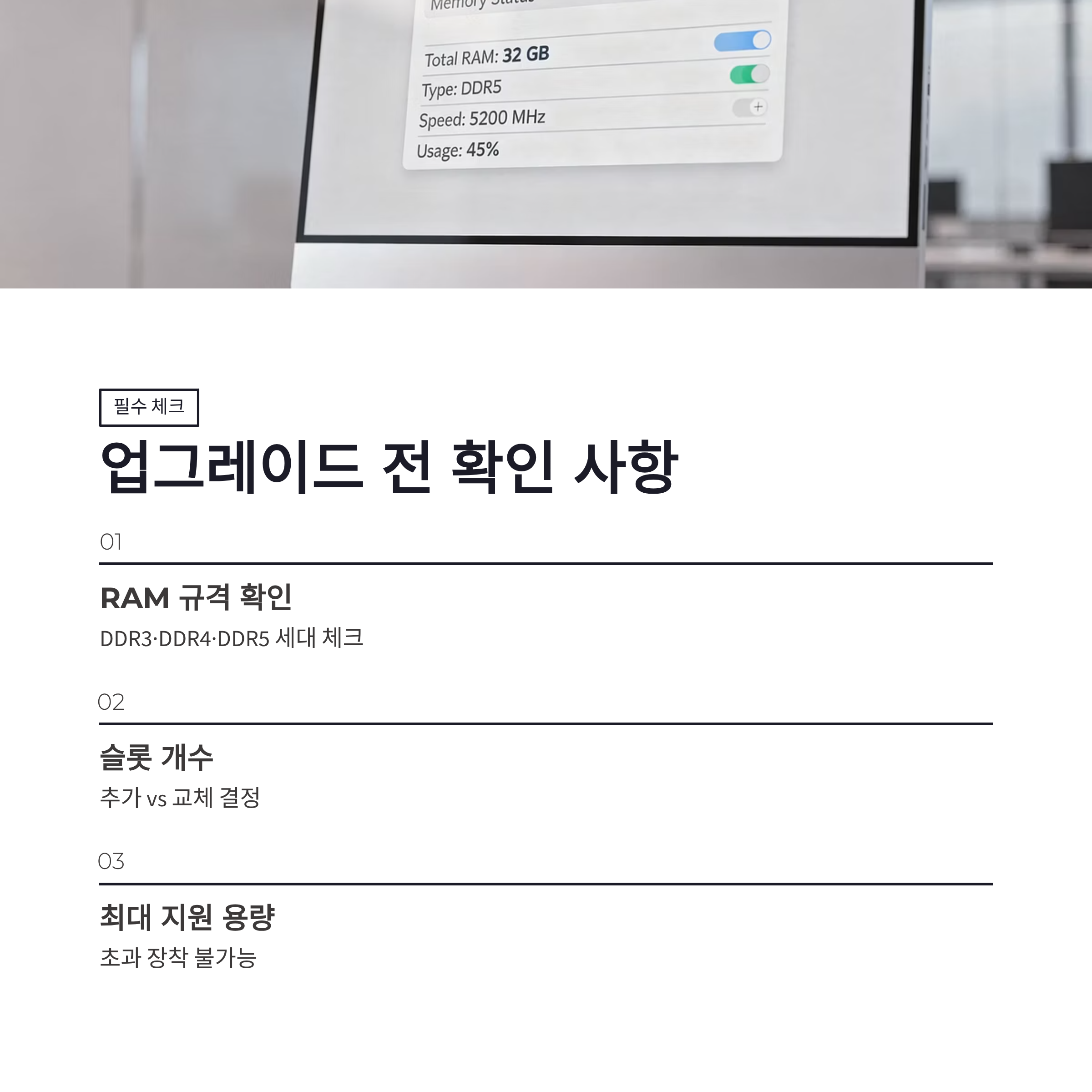
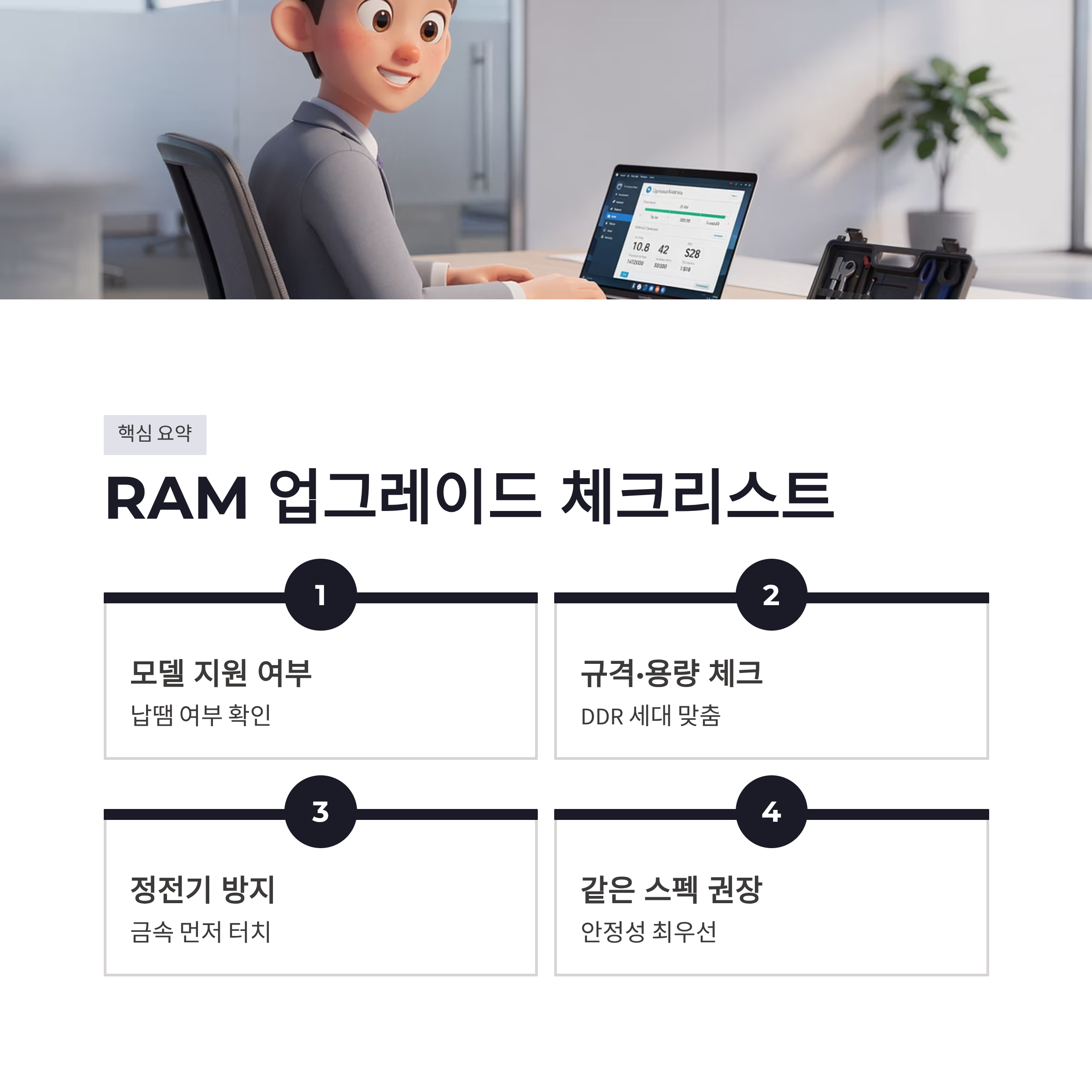
무작정 메모리부터 사면 낭패 보기 쉽습니다. 노트북 RAM 업그레이드 전에 꼭 확인해야 할 게 몇 가지 있어요. 저도 예전에 규격 안 맞는 거 사서 멍때렸던 기억이…ㅠㅠ 가장 중요한 건 RAM 종류(DDR3·DDR4·DDR5), 슬롯 개수, 최대 지원 용량입니다. 제조사 공식 스펙이나 시스템 정보에서 꼭 확인해야 해요.
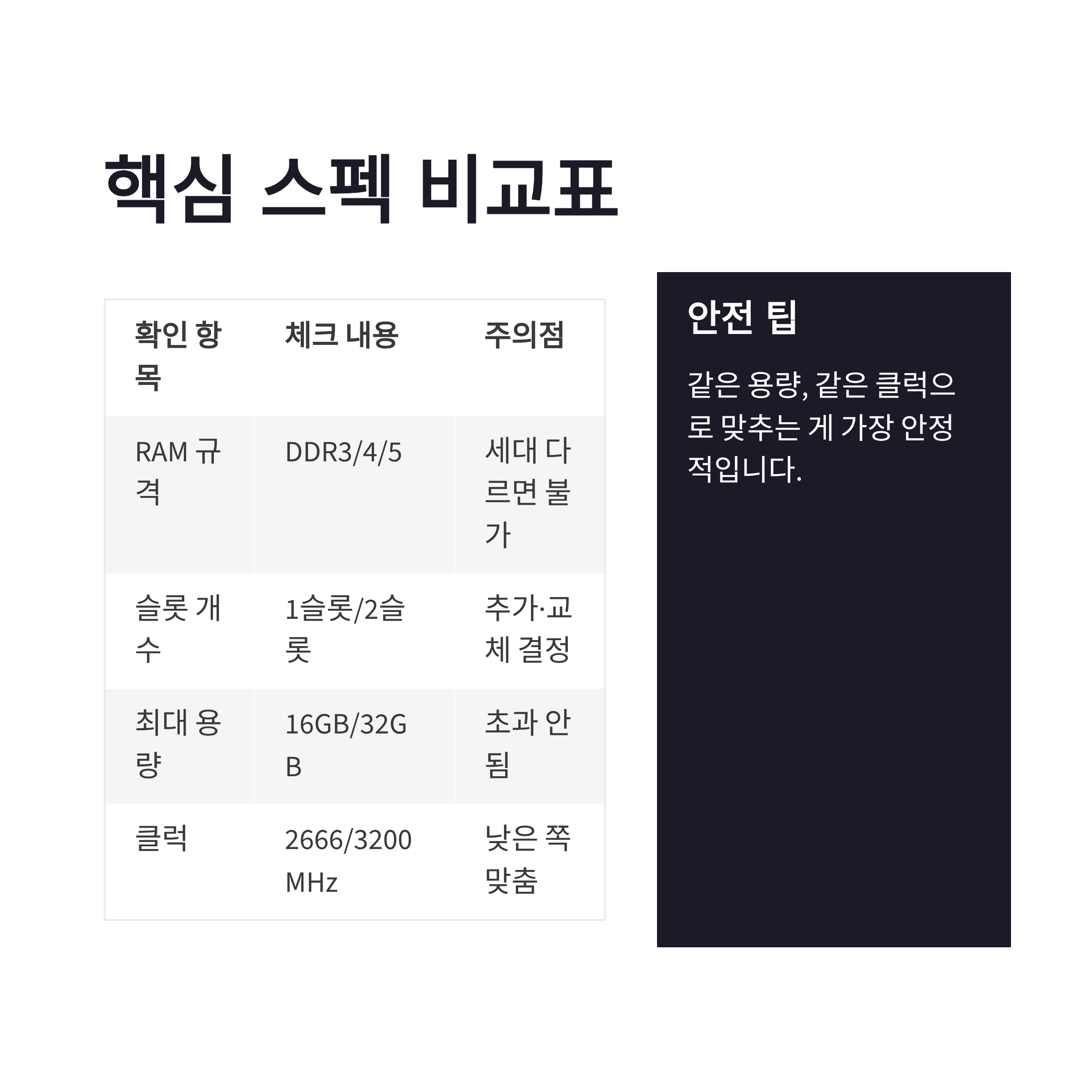
| 확인 항목 | 체크 내용 | 주의 포인트 |
|---|---|---|
| RAM 규격 | DDR3 / DDR4 / DDR5 | 세대 다르면 장착 불가 |
| 슬롯 개수 | 1슬롯 or 2슬롯 | 추가 vs 교체 결정 |
| 최대 용량 | 16GB / 32GB 등 | 초과 장착 안 됨 |
| 클럭 | 2666 / 3200MHz 등 | 낮은 쪽으로 맞춰짐 |
노트북 RAM 업그레이드 할 때는 같은 용량, 같은 클럭으로 맞추는 게 안정적이더라구요. 섞어 써도 되긴 한데, 예민한 모델은 오류 나기도 해서요. 경험상 안전하게 가는 게 최고였습니다.
노트북 RAM 교체·추가 장착 직접 해본 후기
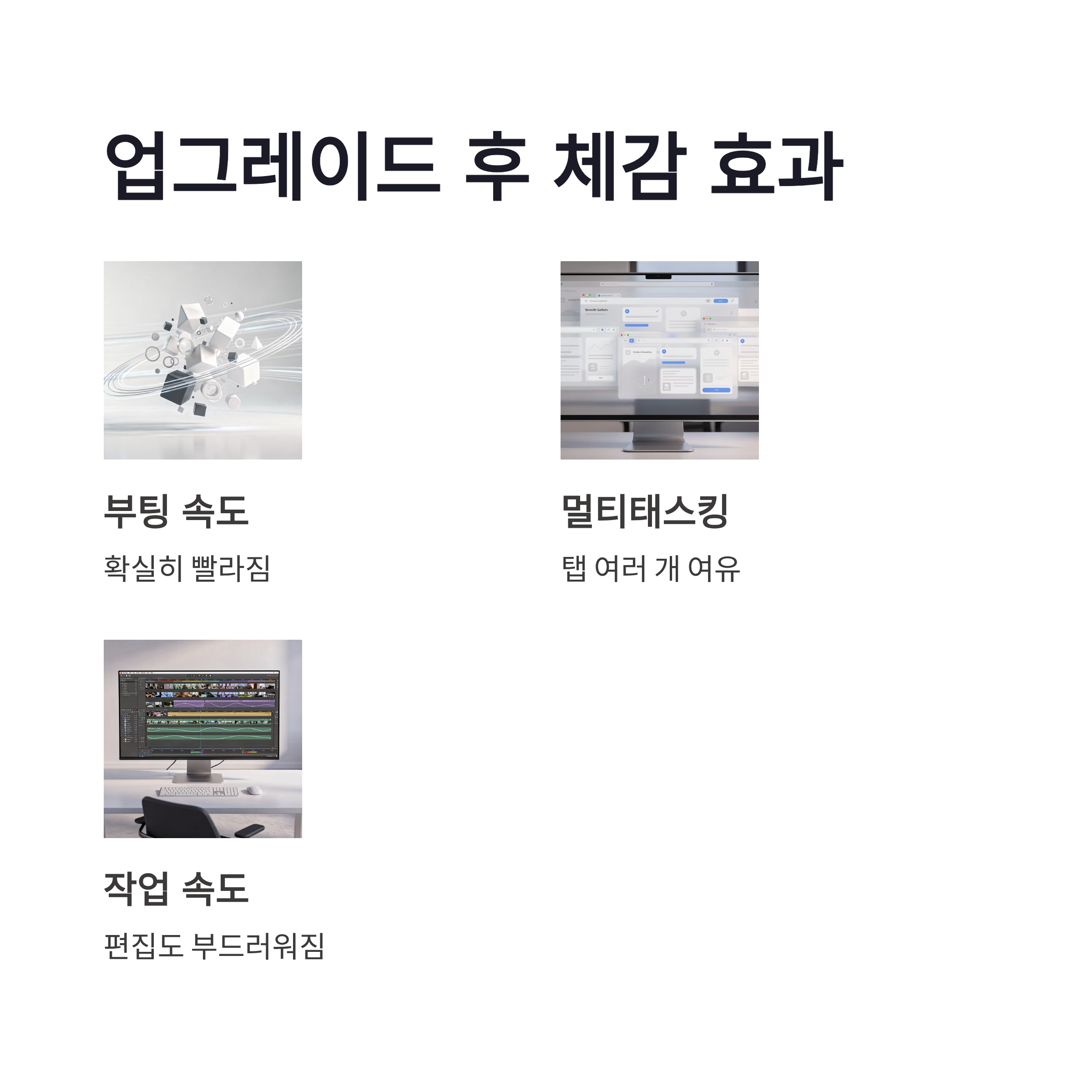
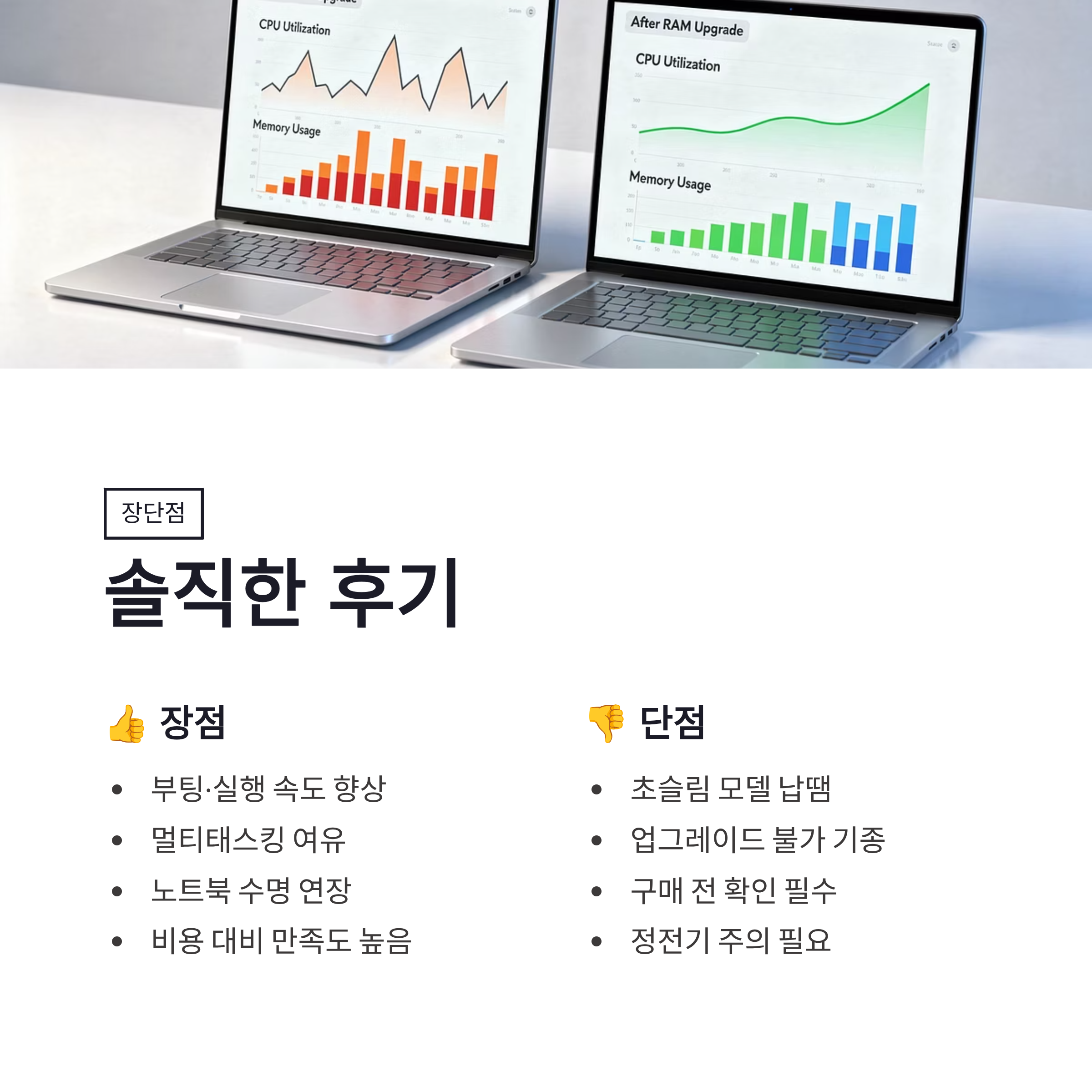
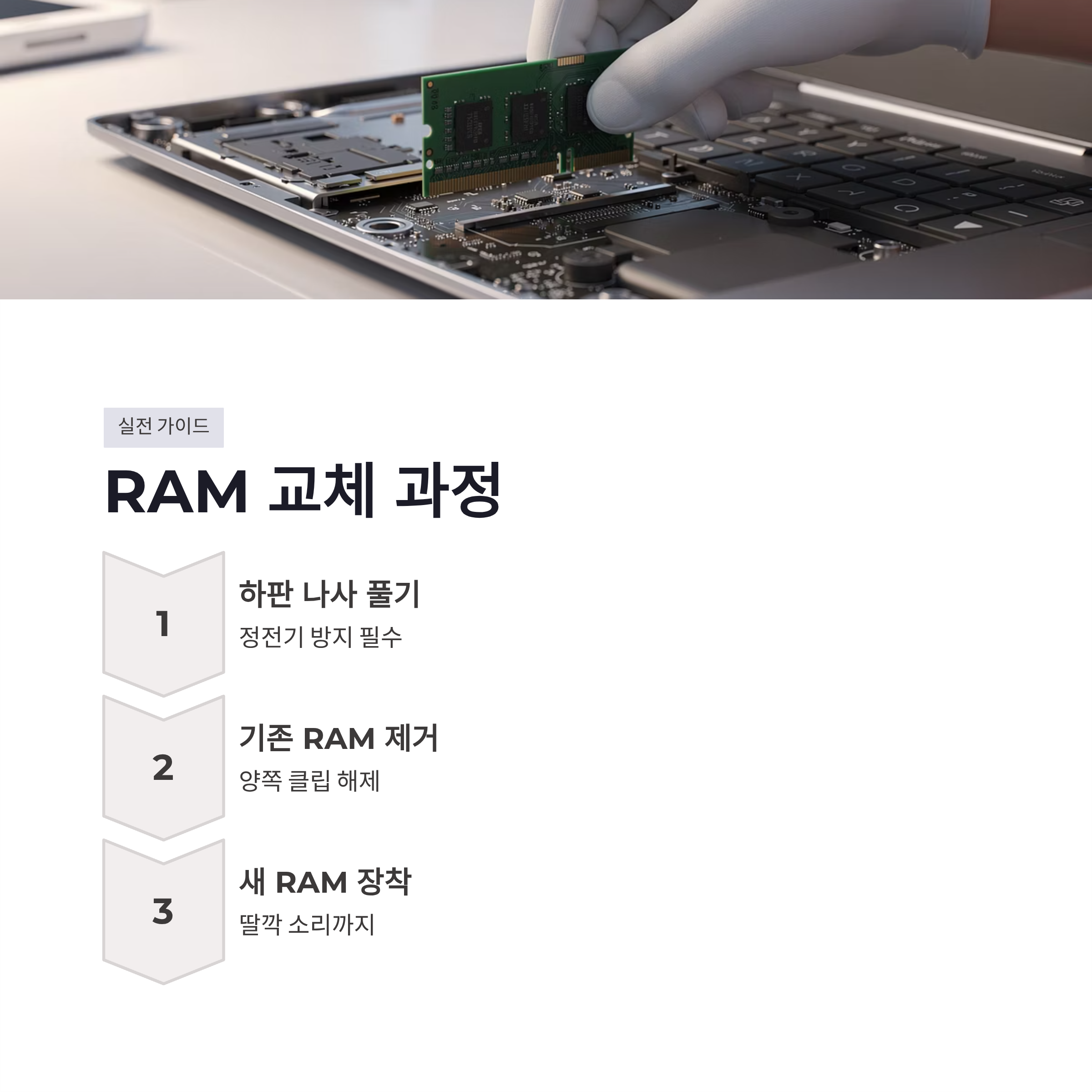
이제 본격적으로 노트북 RAM 업그레이드 과정 얘기해볼게요. 솔직히 말하면 생각보다 안 어렵습니다. 하판 나사 풀고, 기존 RAM 빼고, 새 RAM 끼우면 끝이에요. 딱 그 정도. 다만 정전기 때문에 금속 만지면서 작업하는 건 필수구요. 괜히 한 번 튕기면 마음 철렁…ㅎㅎ 장점은 확실해요. 부팅 속도 빨라지고, 크롬 탭 여러 개 열어도 여유 생기고, 영상 편집이나 간단한 작업도 훨씬 부드러워졌습니다. 노트북 RAM 업그레이드 하나로 노트북 수명이 늘어난 느낌이랄까. 단점이라면, 일부 초슬림 노트북은 RAM이 납땜돼 있어서 업그레이드 자체가 안 된다는 점… 이건 진짜 아쉽더라구요. 구매 전에 미리 체크 안 하면 ㅠㅠ 멘붕 옵니다.
결론|노트북 RAM 업그레이드, 해볼 만할까
정리해보면요, 노트북 RAM 업그레이드는 비용 대비 만족도가 엄청 높은 작업입니다. 새 노트북 살 돈 아끼고, 체감 성능은 확 끌어올릴 수 있었구요. 특히 8GB → 16GB 업그레이드는 거의 신세계 느낌이었어요. 물론 모든 노트북이 가능한 건 아니니까, 내 모델 지원 여부부터 확인하는 게 제일 중요하구요. 그래도 가능하다면… 저는 진짜 추천합니다. 혹시 지금 쓰는 노트북도 RAM 부족 때문에 답답한 상태인가요? 한 번쯤 노트북 RAM 업그레이드, 고민해볼 타이밍일지도 모르겠쥬?
#노트북 RAM 업그레이드 #노트북 메모리 교체 #RAM 추가 장착 #노트북 속도 향상 #DDR4 RAM #DDR5 RAM #노트북 업그레이드 #노트북 느려짐 해결 #컴퓨터 메모리 #RAM 교체 방법 #노트북 성능 개선 #노트북 관리 #PC 튜닝 #메모리 확장 #가성비 업그레이드